Zugang zum Server
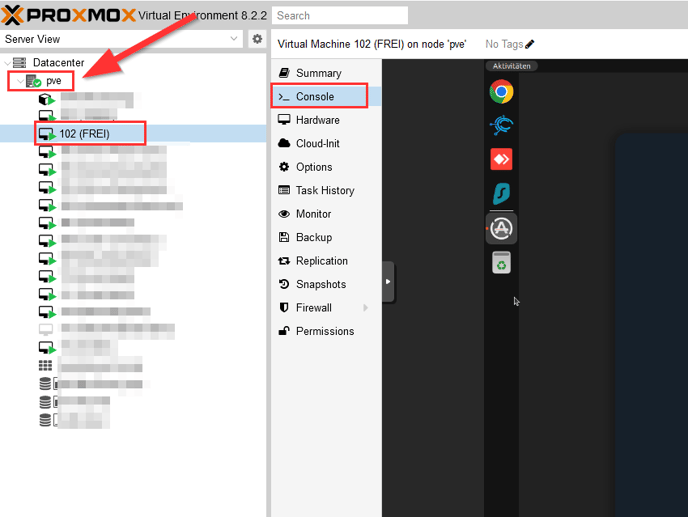
Nach dem Kauf erhältst du von uns Zugangsdaten und einen Link. Diese Daten gibst du auf der Anmeldeseite ein und klickst auf "Anmelden". Falls du nur einen Server erworben hast, wird dir auch nur dieser angezeigt. Klicke auf PVE, dann den Server und anschließend auf "Konsole", um Zugriff zu erhalten.
Vorinstallierte Anwendungen
Auf dem Server sind bereits verschiedene Anwendungen vorinstalliert:
- CompLeadly: Melde dich mit deinen Zugangsdaten an. Du musst einmalig deine LinkedIn-Login-Daten eingeben, damit CompLeadly darauf zugreifen kann.
- Surfshark: Surfshark ist vorinstalliert und du kannst dich mit deiner Lizenz einloggen. Wir können dir auch andere VPN-Clients installieren. Lass uns gerne wissen, welche.
- Browser: Chrome und Mozilla Firefox sind vorinstalliert.
- Excel-Tabellenkalkulationsprogramm: Eine kostenlose Alternative zu Excel.
- AnyDesk: Damit kannst du auch remote auf den Server zugreifen.
LinkedIn-Nutzung und Kommunikation
Du kannst dich über den Browser auf dem Server in deinen LinkedIn-Account einloggen und deine Kontakte verwalten sowie Nachrichten senden. Falls du Mozilla Firefox bevorzugst, ist dieser ebenfalls installiert.
Nutzung der Web-App
Solltest du unterwegs sein und nicht auf den Server zugreifen wollen, kannst du die CompLeadly-Web-App nutzen. Diese findest du unter CompLeadly.de, dann oben unter login. Hier kannst du dich mit deinen Zugangsdaten einloggen und alle Einstellungen vornehmen, die dann automatisch auf den Server übertragen werden.
➔ Direktlink zur Web-App https://compleadly.web.app/#/auth/signin
Hinweise und Empfehlungen
- @-Zeichen Problem: Auf dem Server funktioniert das @-Zeichen nicht direkt. Gib in Google "@-Zeichen" ein, kopiere es und füge es an den gewünschten Stellen ein.
- E-Mail-Benachrichtigungen: Aktiviere die E-Mail-Benachrichtigungen in den CompLeadly-Einstellungen, um über Fehler oder Zielgruppen-Ende informiert zu werden.
- SmartChat: Mit der SmartChat-Funktion kannst du alle Nachrichten aus dem LinkedIn-Chat in CompLeadly importieren und von dort aus antworten.
Dateiverwaltung und Dokumente
Dokumente können auf dem Server nicht direkt von deinem lokalen Computer kopiert werden. Nutze dafür Cloud-Dienste wie Google Drive, OneDrive oder Dropbox. Logge dich direkt auf dem Server in diese Dienste ein, um auf deine Dateien zuzugreifen.
Geschwindigkeit und Performance
Da du remote auf den Server zugreifst, kann es zu einer leichten Verzögerung bei der Mausbewegung kommen. Dies beeinträchtigt jedoch nicht die Nutzung von LinkedIn oder den Chat. Wir empfehlen, CompLeadly über die Web-App zu konfigurieren, da dies schneller ist.