Kategorien in SmartChat erstellen und verwalten
Um die Kontakte aus dem SmartChat in dein CRM zu übertragen, musst du zuerst eine Kategorie erstellen und diese den entsprechenden Kontakten zuweisen. Eine Kategorie kann beispielsweise „Test 1“ genannt werden. Anschließend kannst du dieser Kategorie eine Farbe zuordnen, wobei die Wahl der Farbe keinen Einfluss auf den Ablauf hat.
Die Kontakte, die in dieser Kategorie erfasst werden, sollen anschließend in eine Zielgruppe innerhalb deines CRM-Systems importiert werden. Im nächsten Schritt legst du die Kategorie „CRM“ fest, um die Zuordnung der Kontakte in das CRM-System zu vereinfachen.
Übertragung in das CRM-System
Nachdem die Kontakte einer Kategorie zugewiesen wurden, kannst du sie in eine Zielgruppe innerhalb deines CRM-Systems speichern. Die Zielgruppe wird automatisch in deinem CRM-System erstellt, sobald du die Kategorie den entsprechenden Kontakten zuordnest. In diesem Beispiel wird der Kontakt „Max Müller“ durch die Zuweisung zur Kategorie „Test 1“ automatisch in die Zielgruppe „CRM“ gespeichert.
Erstellung einer Sequenz im LinkedIn-Tool
Der nächste Schritt ist die Erstellung einer Sequenz im LinkedIn-Tool, die den Profilexport der ausgewählten Zielgruppe ermöglicht. Du kannst entweder eine neue Sequenz anlegen, die nur die Profilexport-Funktion enthält, oder die Funktion zu einer bestehenden Sequenz hinzufügen.
Detailexport und Integration in Google Sheets
Nachdem du die Zielgruppe in der Profilexport-Funktion ausgewählt hast, kannst du die Exportfunktion detaillierter einstellen. Wenn du alle relevanten Daten der Kontakte haben möchtest, wählst du den „Detailexport“. Danach ist es wichtig, das Exportformat „Google Sheets“ zu wählen. Du musst dafür eine leere Google Sheets Tabelle anlegen, in die die Daten der Kontakte übertragen werden.
Es empfiehlt sich, eine Wartezeit von 99999 einzurichten, um zu verhindern, dass Kontakte mehrfach übertragen werden. Alternativ kannst du eine Bedingung festlegen, wie beispielsweise „wurde besucht“, um sicherzustellen, dass Kontakte, die bereits übertragen wurden, aus der Zielgruppe entfernt werden.
Einrichtung von Zapier zur Übertragung der Kontakte ins CRM-System
Der letzte Schritt besteht darin, in Zapier einzurichten, dass die neuen Kontakte aus der Google Sheets Tabelle in dein CRM-System übertragen werden. Beispiel mit Hubspot:
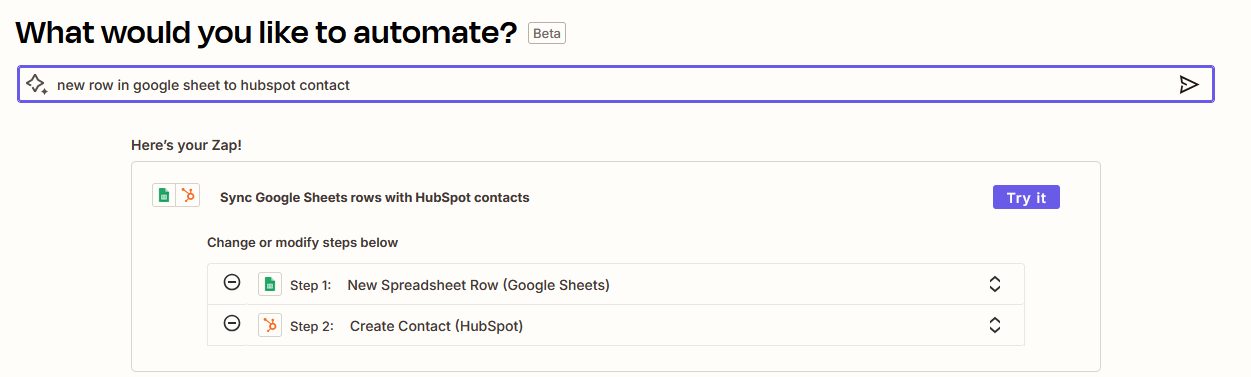
Automatisierung des Prozesses
Du kannst den gesamten Prozess automatisieren, indem du festlegst, dass die Übertragung einmal täglich außerhalb deiner Geschäftszeiten, z. B. um 22:30 Uhr oder 23:00 Uhr, erfolgt. Stelle sicher, dass dein Computer eingeschaltet ist und CompLeadly aktiv läuft, damit der Prozess wie geplant durchgeführt wird.