Übersicht
- Was bedeutet Follow-up?
- Einrichtung der Follow-up-Sequenz
- Use-Case: Kategorien nutzen um schnell mit dem Smart-chat nachzufassen
Was bedeutet Follow-up?
Follow-up, oder auf Deutsch „Nachfassen“, bedeutet, dass du nach einer vorherigen Interaktion erneut auf jemanden zugehst. Das Ziel ist, an die letzte Kommunikation anzuknüpfen und eine Antwort oder Handlung zu erhalten. Viele Kontakte lesen eine Nachricht, planen später zu antworten und vergessen es dann – genau hier hilft Follow-up.
Einrichtung der Follow-up-Sequenz
1. Neue Sequenz erstellen
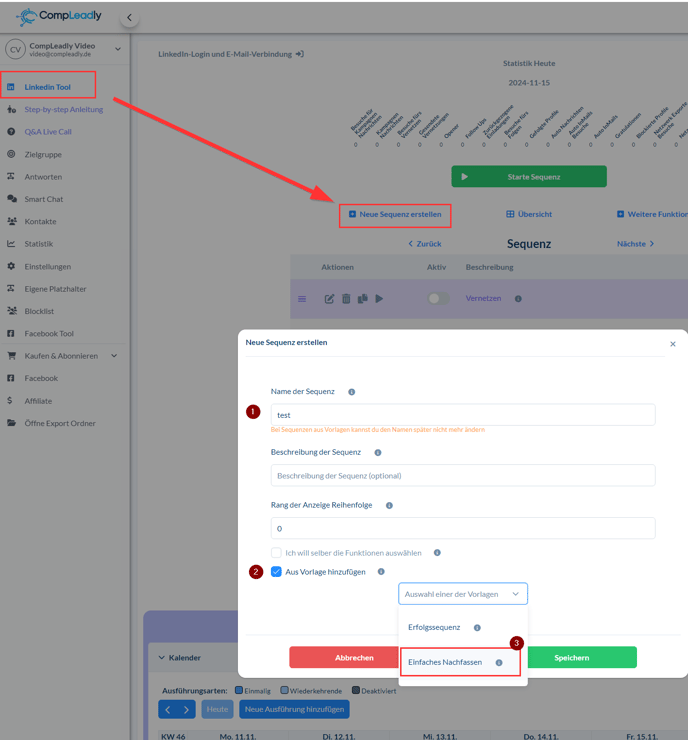
- Öffne im CompLeadly-Tool den Bereich LinkedIn-Tool.
- Klicke auf Neue Sequenz erstellen.
- Gib der Sequenz einen passenden Namen, z. B. „Follow-ups“.
2. Vorlage auswählen
- Wähle unter Vorlage die Option Einfaches Nachfassen aus.
- Klicke auf Speichern – das dauert nur ein paar Sekunden.
3. Zielgruppen für Follow-ups definieren
Du kannst Zielgruppen für Follow-ups auf verschiedene Weise erstellen:
- Direkt in LinkedIn mit dem Sales Navigator.
- Durch Import bestehender Zielgruppen.
- Automatisch durch den Smart Chat, der deine Nachrichten synchronisiert.
4. Texte und Zeitintervalle festlegen
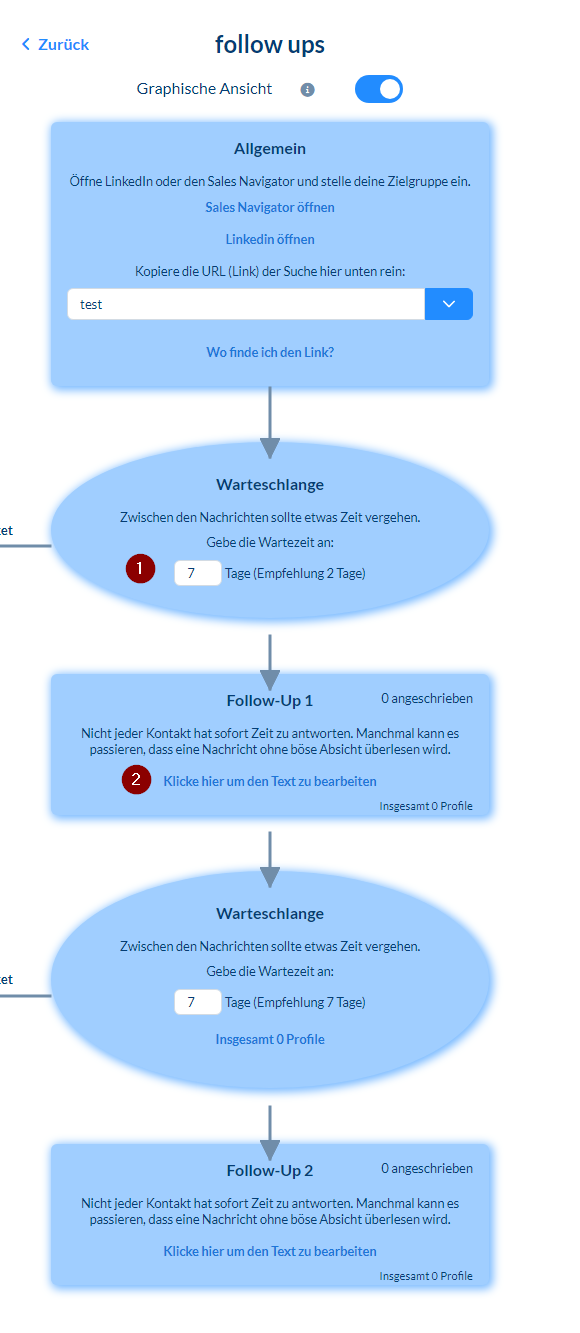
- Definiere, wie lange gewartet werden soll, bevor nachgefasst wird (z. B. 7 Tage).
- Trage den Text für dein erstes Follow-up ein, z. B. „Haben Sie meine vorherige Nachricht erhalten?“.
- Ergänze bei Bedarf weitere Follow-ups und passe die Intervalle individuell an (z. B. 10, 20 oder 30 Tage).
Use-Case: Kategorien nutzen um schnell mit dem Smart-chat nachzufassen
- Erstelle eine neue Kategorie in der Smart-Chat Funktion, z. B. „Follow-up nach 7 Tagen“ und weise eine Zielgruppe zu
- Weise Chats/Kontakte dieser Kategorie zu.
- Diese Kontakte werden automatisch in die entsprechende Sequenz eingefügt wo du die Zielgruppe ausgewählt hast.
