Du kannst dabei genau festlegen, welche Profile übernommen werden sollen – beispielsweise alle gescannten Profile, tatsächlich besuchte Profile oder nur Kontakte, bei denen die jeweilige Aktion erfolgreich durchgeführt wurde.
So kannst du Ergebnisse einzelner Funktionen gezielt sammeln und anschließend in weiteren Workflows wiederverwenden.
Inhaltsübersicht
- Wo du die Einstellung findest
- Welche Profile gespeichert werden können
- Was „Aktion durchgeführt“ bedeutet
- Zielgruppe auswählen oder neu erstellen
- Wann die Zielgruppe erstellt wird
- Wo du die Zielgruppe anschließend findest
- Typische Anwendungsfälle
1. Wo du die Einstellung findest
Öffne innerhalb deines Workflows die gewünschte Funktion, zum Beispiel Vernetzen.
Wechsle anschließend in den Bereich „Erweitert“.
Dort findest du die Einstellung:
„Profile in eine Zielgruppe speichern“
Über diese Einstellung entscheidest du, welche während der Funktion verarbeiteten Kontakte zusätzlich in einer Zielgruppe gespeichert werden.
2. Welche Profile gespeichert werden können
Je nach Funktion stehen dir folgende Auswahlmöglichkeiten zur Verfügung:
Keine Profile
Es werden keine Kontakte zusätzlich in einer Zielgruppe gespeichert.
Gescannte Profile
Alle Profile, die CompLeadly innerhalb der verwendeten LinkedIn- oder Sales-Navigator-Zielgruppe erkennt und verarbeitet, werden gespeichert.
Das Profil muss dafür nicht zwingend geöffnet oder eine Aktion durchgeführt worden sein.
Besuchte Profile
Der Kontakt wird erst gespeichert, sobald CompLeadly das LinkedIn-Profil tatsächlich besucht hat.
Aktion durchgeführt
Der Kontakt wird nur gespeichert, wenn die eigentliche Funktion erfolgreich durchgeführt wurde.
3. Was bedeutet „Aktion durchgeführt“?
Die Bedeutung richtet sich nach der jeweiligen Funktion.
Bei der Funktion Vernetzen bedeutet „Aktion durchgeführt“ beispielsweise:
Die Vernetzungsanfrage wurde tatsächlich versendet.
Bei einer Nachrichtenfunktion bedeutet es entsprechend:
Die Nachricht wurde tatsächlich versendet.
Dadurch kannst du eine Zielgruppe erstellen, die ausschließlich Kontakte enthält, bei denen die gewünschte Aktion erfolgreich ausgeführt wurde.
Das ist besonders hilfreich, wenn du diese Kontakte später in einem weiteren Workflow erneut ansprechen möchtest.
4. Zielgruppe auswählen oder neu erstellen
Unter:
„Name der Zielgruppe, wo die Profile gespeichert werden sollen“
kannst du festlegen, in welcher Zielgruppe die Kontakte gespeichert werden.
Du kannst dafür einen passenden Namen vergeben, beispielsweise:
- Vernetzungsanfragen August
- Besuchte Geschäftsführer
- Angeschriebene Kontakte
- Vernetzte Kontakte DACH
Existiert bereits eine Zielgruppe mit diesem Namen, werden die neuen Profile dieser Zielgruppe hinzugefügt.
Existiert noch keine passende Zielgruppe, kann CompLeadly automatisch eine neue Zielgruppe erstellen.
5. Wann wird eine neue Zielgruppe erstellt?
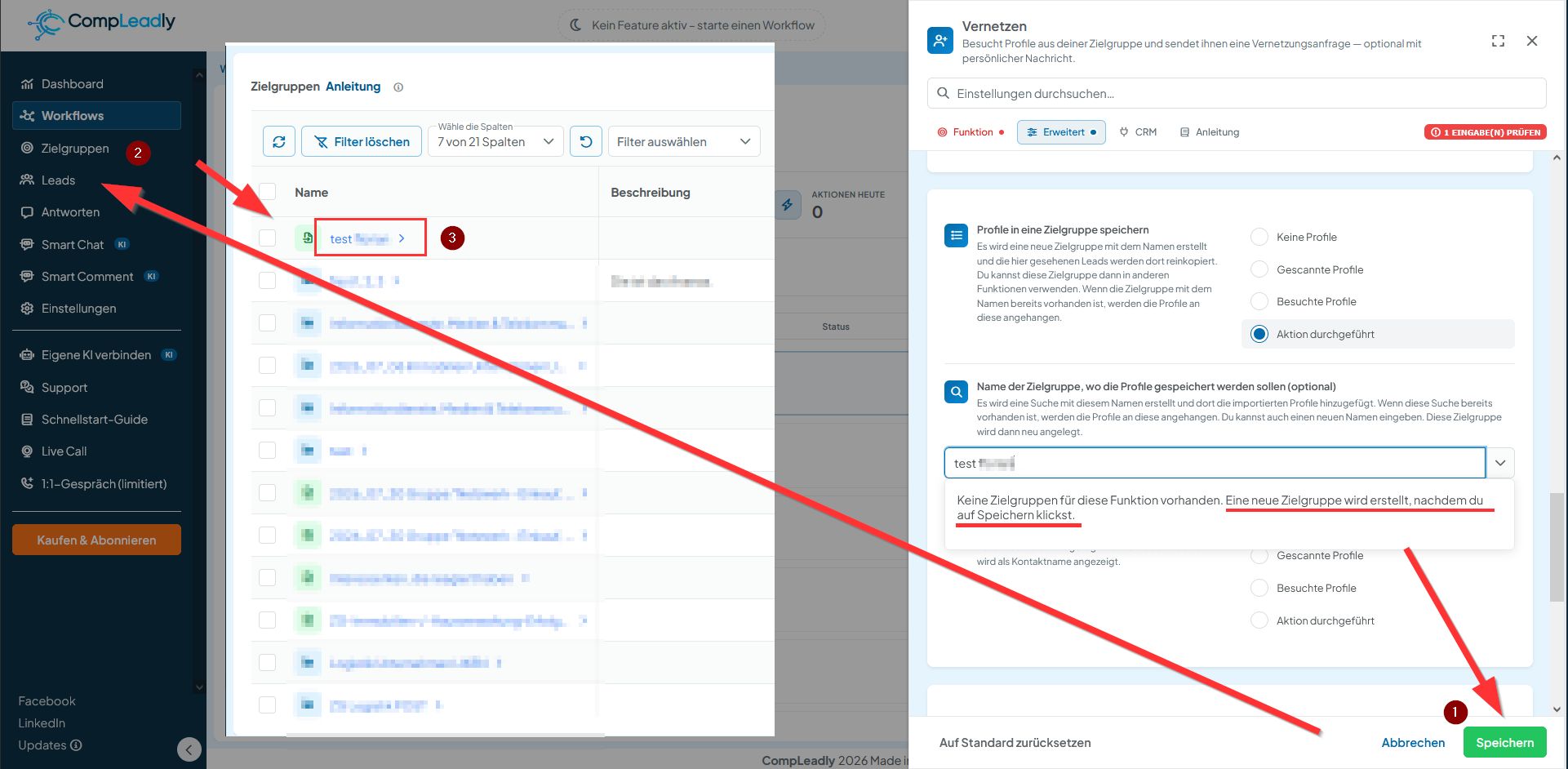
Eine neu eingegebene Zielgruppe wird nicht bereits beim Eingeben des Namens angelegt.
Wenn CompLeadly anzeigt:
„Keine Zielgruppe für diese Funktion vorhanden. Eine neue Zielgruppe wird erstellt, nachdem du auf Speichern klickst.“
musst du unten rechts auf „Speichern“ klicken.
Rechtsklick auf das Bild ➔ "Bild im neuen Tab öffnen", um es zu vergrößern.
Erst dadurch werden die Einstellungen übernommen und die neue Zielgruppe angelegt.
Du musst die Zielgruppe somit nicht vorher separat unter „Zielgruppen“ erstellen.
6. Wo findest du die gespeicherte Zielgruppe?
Nach dem Speichern findest du die Zielgruppe im linken CompLeadly-Menü unter:
Zielgruppen
Dort kannst du die gespeicherten Kontakte einsehen und die Zielgruppe anschließend in anderen Funktionen oder Workflows verwenden.
Während der Workflow läuft, werden entsprechend deiner gewählten Einstellung weitere passende Profile hinzugefügt.
7. Typische Anwendungsfälle
Die automatische Speicherung eignet sich beispielsweise, wenn du:
- alle erfolgreich eingeladenen Kontakte separat sammeln möchtest,
- besuchte Profile später vernetzen möchtest,
- angeschriebene Kontakte für einen weiteren Workflow benötigst,
- Kontakte nach unterschiedlichen Workflow-Schritten segmentieren möchtest,
- nachvollziehen möchtest, welche Profile tatsächlich durch eine bestimmte Funktion verarbeitet wurden.
Beispiel: Nur erfolgreich vernetzte Profile speichern
Du verwendest die Funktion Vernetzen und möchtest anschließend nur mit den Kontakten weiterarbeiten, an die tatsächlich eine Vernetzungsanfrage versendet wurde.
Wähle dafür:
Profile in eine Zielgruppe speichern → Aktion durchgeführt
Vergib anschließend einen Namen für die Zielgruppe und klicke auf „Speichern“.
CompLeadly speichert dann ausschließlich die Profile in dieser Zielgruppe, bei denen die Vernetzungsaktion tatsächlich durchgeführt wurde.