CompLeadly meldet uns, dass deine Logindaten nicht korrekt sind.
- Starte CompLeadly neu
- Drücke bitte auf Login Probleme Lösen
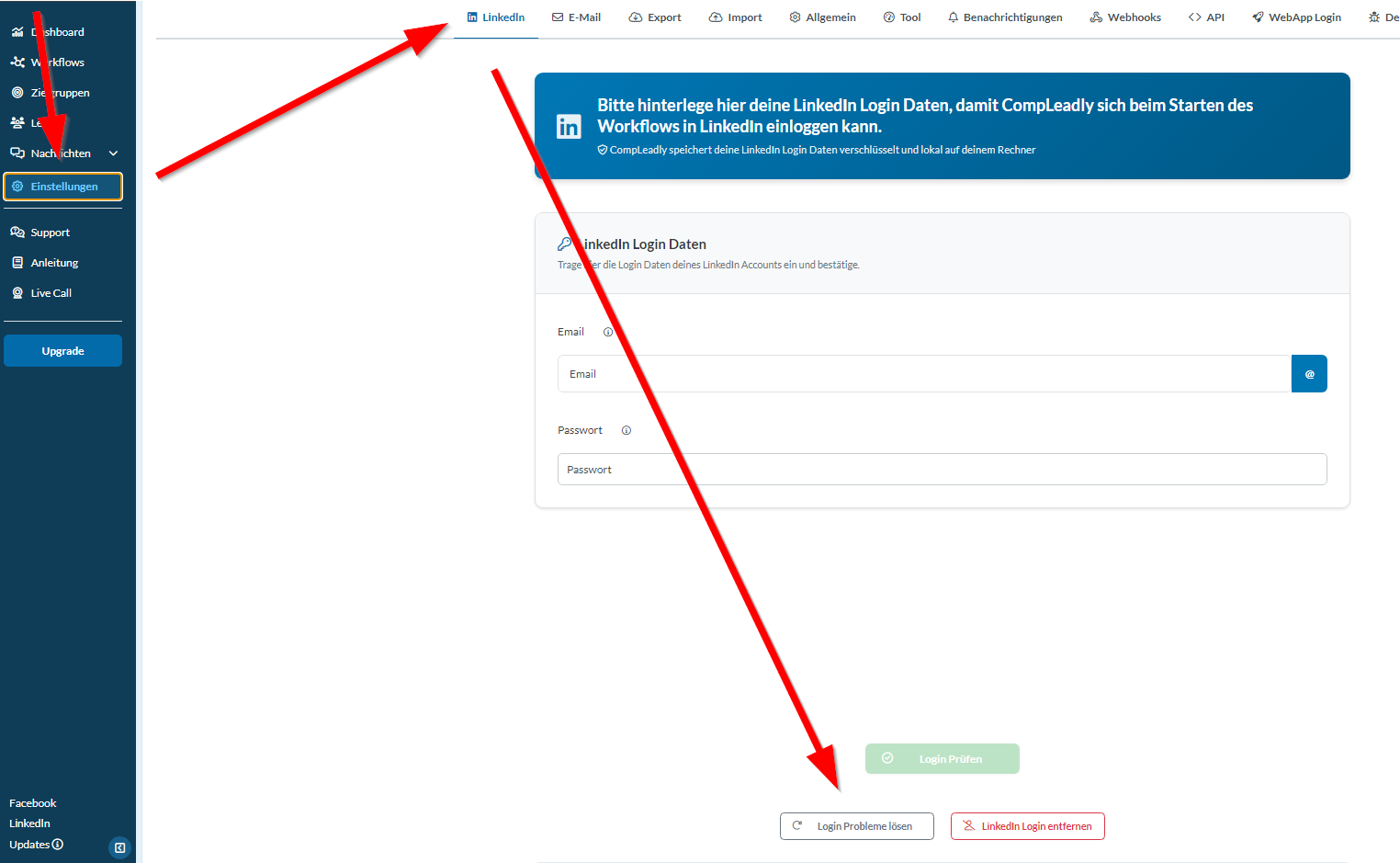
- Der Browser öffnet sich und sollte nach 10Sekunden automatisch nach LinkedIn navigieren (wenn nicht, einfach www.linkedin.com in die Adressleiste eingeben)
- Drücke auf Sign-In oben rechts in der Ecke

- Gebe deine LinkedIn Logindaten ein.
- Sollte der Login nicht funktionieren und CompLeadly loggt sich immer noch nicht ein, starte deinen Computer bitte neu.
Wenn der Computer länger als 12h läuft, kann es sein, dass andere Programme CompLeadly stören, die nicht ordnungsgemäß beendet wurden vom Betriebssystem selber. Da hilft nur ein Neustart des Computers. - Logge dich dann im normalen Chrome Browser aus LinkedIn aus und wieder ein.
- Probiere dann ab Schritt 1. nochmal erneut.
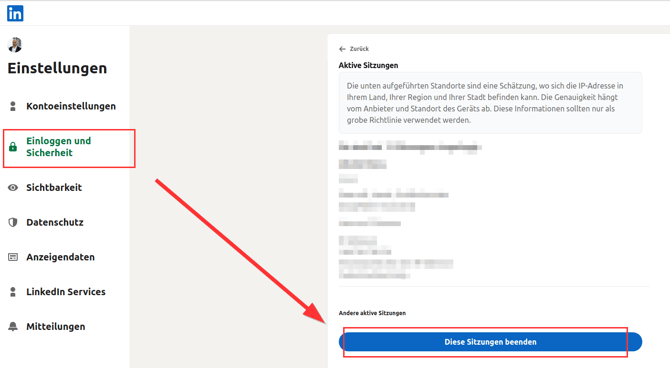
- Sollte das auch nicht gehen oder immer wieder eine Bestätigung von LinkedIn erfordert sein, starte deinen Computer neu (nicht herunterfahren, sondern neu starten) und lösche alle aktiven Login-Sessions auf LinkedIn.
Das kannst du direkt in LinkedIn machen unter
➔ www.linkedin.com/mypreferences/d/user-sessions
oder über die LinkedIn App