Funktion im Workflow hinzufügen
- Öffne deinen Workflow.
- Scrolle nach unten und klicke auf Funktion hinzufügen.
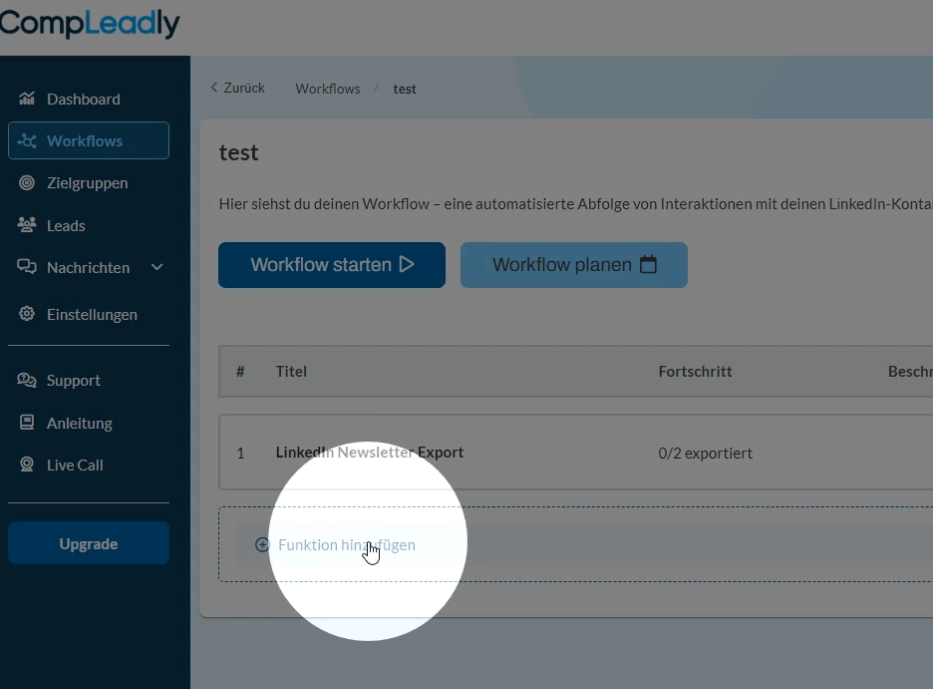
- Wähle unter Kontaktdaten exportieren die Funktion Newsletter Export.
- Klicke auf das ➕, um die Funktion deinem Workflow hinzuzufügen.
Newsletter-Link einfügen
Um den Export einzurichten, musst du den Link zu deinem Newsletter in LinkedIn einfügen:
⤴Direktlink oder
- Klicke in LinkedIn oben rechts auf dein Profilbild.
- Gehe auf Beiträge und Aktivitäten.
- Wähle oben Mehr → Newsletter.
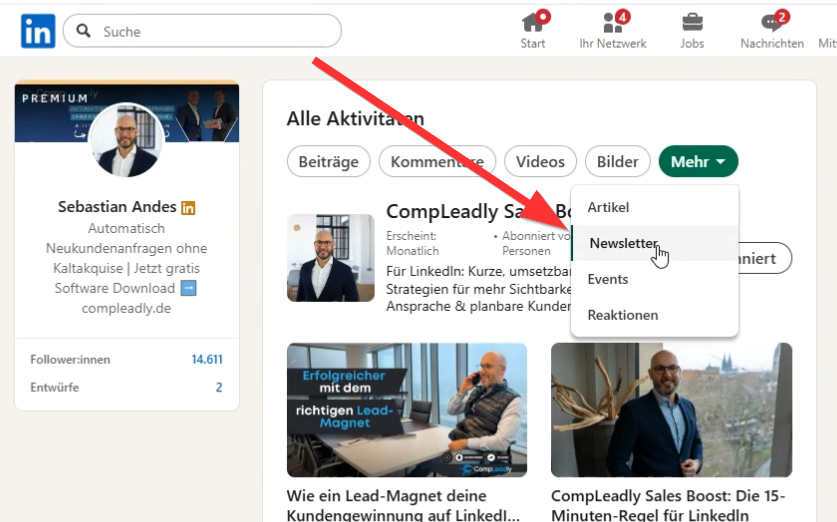
- Dort werden alle deine erstellten Newsletter angezeigt.
- Klicke den gewünschten Newsletter an.
- Kopiere den Link aus der Adressleiste deines Browsers und füge ihn in CompLeadly ein.
Einstellungen im Export
- Trage die maximale Anzahl der Abonnenten ein, die exportiert werden sollen (z. B. 1500).
- Lege fest, dass eine neue Export-Zielgruppe erzeugt werden soll.
- Gib dieser Zielgruppe einen Namen – dieser ersetzt das Platzhalter-„XXX“ in der Ansicht.
Die Abonnenten werden automatisch in zwei Gruppen unterteilt:
- Kontakte 1. Grades (direkt mit dir vernetzt)
- Kontakte 2. und 3. Grades (nicht mit dir vernetzt, unconnected)
Zielgruppe weiterverwenden
Die erstellte Zielgruppe findest du im Menüpunkt Zielgruppen. Von dort kannst du deine Abonnenten für weitere Workflows oder Funktionen einsetzen, z.B. Vernetzen.
Newsletter erstellen (falls noch keiner vorhanden ist)
Falls du noch keinen Newsletter auf LinkedIn betreibst, kannst du einen erstellen:
- Gehe auf Linkedin zu Start → Beitrag/Artikel schreiben.
⤴Direktlink - Klicke auf Verwalten
- Wähle Newsletter erstellen.
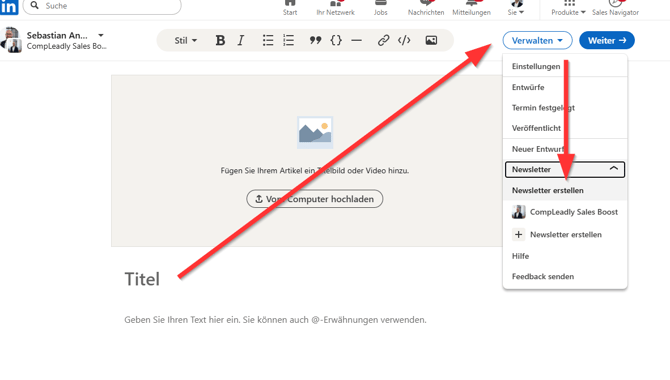
- Gib deinem Newsletter einen Titel, Beschreibung und starte mit der ersten Ausgabe.
Unterstützung
Wenn du bei der Einrichtung Fragen hast, kannst du dich jederzeit über den Support-Button melden.