Inhaltsübersicht
- Einführung
- Automatische Verarbeitung von Kontakten in Erfolgssequenzen
- Manuelles Hinzufügen von Kontakten zu einer Sequenz
- Nutzung der Chrome Extension für das Hinzufügen von Kontakten
- Häufige Fragen & Lösungen
1. Einführung
Erfolgssequenzen in CompLeadly ermöglichen eine automatisierte Nachverfolgung und Kommunikation mit neuen Kontakten. In bestimmten Fällen werden jedoch Kontakte, die manuell über LinkedIn hinzugefügt wurden, nicht automatisch in die Sequenz aufgenommen. Damit diese Kontakte dennoch in die Sequenz integriert werden, gibt es eine einfache Möglichkeit, sie manuell hinzuzufügen.
2. Automatische Verarbeitung von Kontakten in Erfolgssequenzen
Erfolgssequenzen greifen automatisch auf Kontakte zu, die über CompLeadly in das Netzwerk aufgenommen wurden. Sobald eine Vernetzungsanfrage über das System versendet und akzeptiert wurde, wird die vorab definierte Nachricht (z. B. eine Begrüßungs- oder Danksagungsnachricht) automatisch versendet.
Problem: Falls eine Vernetzung direkt über LinkedIn erfolgt (ohne Nutzung von CompLeadly), wird dies von der Sequenz nicht automatisch erfasst. In solchen Fällen muss der Kontakt manuell zur Sequenz hinzugefügt werden.
3. Manuelles Hinzufügen von Kontakten zu einer Sequenz
Falls ein neuer Kontakt außerhalb von CompLeadly hinzugefügt wurde, kann er manuell zur Erfolgssequenz hinzugefügt werden, damit er dennoch die geplanten Nachrichten erhält. Hierfür sind folgende Schritte notwendig:
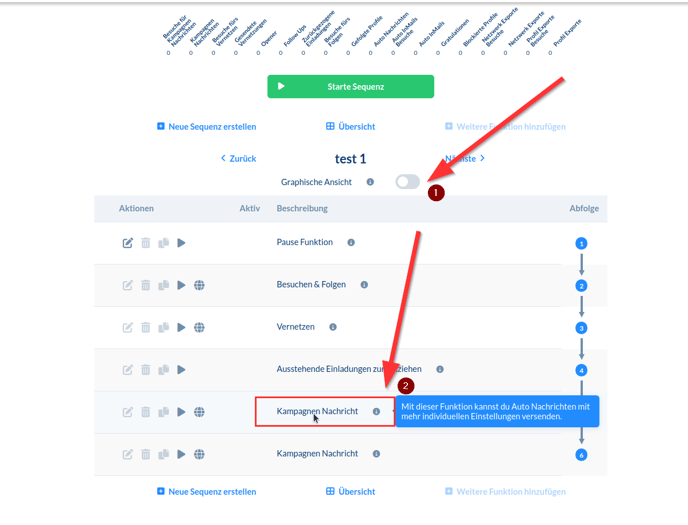
- Deaktiviere die grafische Ansicht in der Sequenzübersicht, um die detaillierte Sequenzansicht zu sehen.
- Öffne die erste Kampagnennachrichten-Funktion innerhalb der Sequenz.
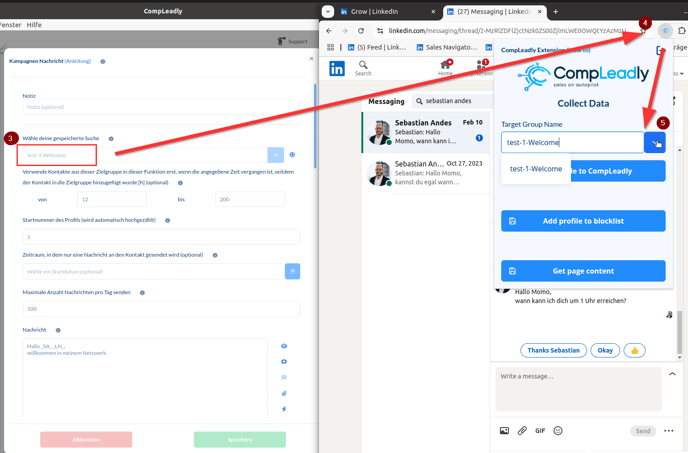
- Identifiziere die richtige Zielgruppe, die automatisch nach dem Muster
[Sequenzname]-Welcomebenannt ist. - Öffne den LinkedIn-Chat oder das Profil des Kontakts, den du zur Sequenz hinzufügen möchtest.
- Nutze die Chrome Extension, um das Profil des Kontakts zur passenden Zielgruppe hinzuzufügen.
4. Installation der Chrome Extension für das Hinzufügen von Kontakten
Um den Kontakt manuell in die Erfolgssequenz zu übertragen, wird die CompLeadly Chrome Extension benötigt. Falls diese noch nicht in Chrome installiert ist, kann sie so hinzugefügt werden:
Installation der Chrome Extension
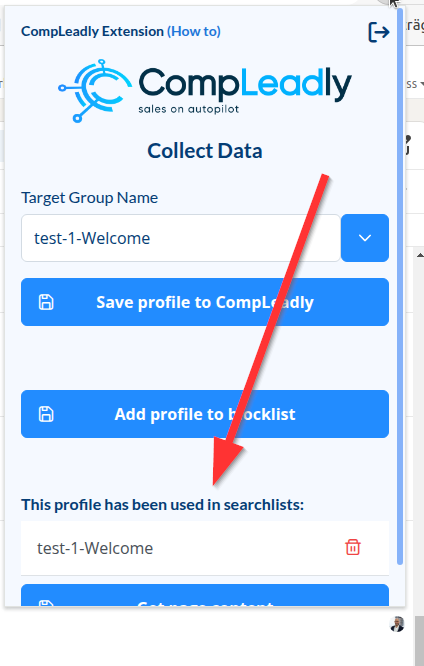
5. Wie kann ich sehen, ob das Profil hinzugefügt wurde?
A) In der Chrome Extension selbst
kannst du den Kontakt auch wieder löschen aus der Zielgruppe
B) In CompLeadly
1) Klicke unter Zielgruppe auf Bearbeiten
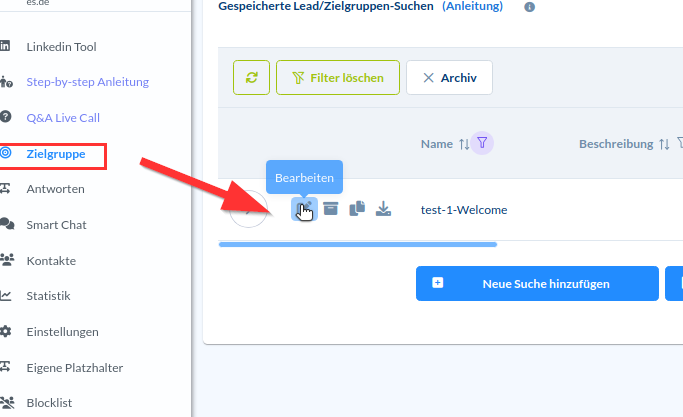
2) Wenn dort viele Kontakte sind, kannst du auch nach dem Namen Filtern oder nach Erstelldatum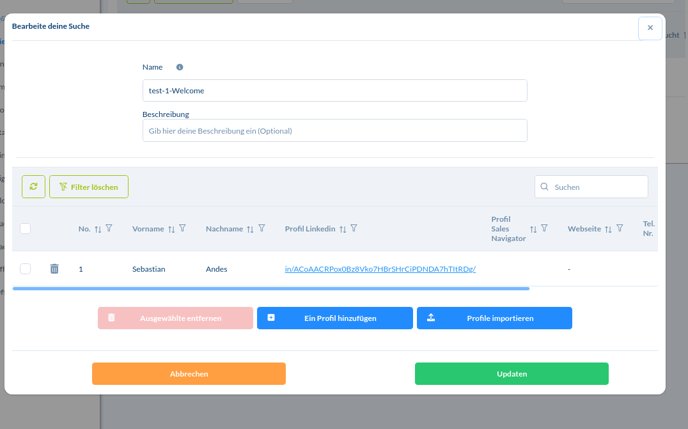
6. Häufige Fragen & Lösungen
Frage: Ich habe einen Kontakt manuell vernetzt – erhält er trotzdem die Danksagungsnachricht?
Antwort: Nein, die Sequenz bekommt das nicht automatisch mit. Der Kontakt muss manuell über die Chrome Extension zur Zielgruppe hinzugefügt werden.
Frage: Ich sehe meine Zielgruppe nicht in der Chrome Extension. Was kann ich tun?
Antwort: Stelle sicher, dass die Sequenz korrekt benannt ist und der richtige Zielgruppenname in der Extension angezeigt wird. Falls die Sequenz nicht sichtbar ist, lade die Seite neu oder überprüfe, ob die grafische Ansicht deaktiviert ist.
Frage: Die Chrome Extension speichert das Profil nicht. Woran kann das liegen?
Antwort: Prüfe, ob du die neueste Version der Extension installiert hast. Falls das Problem weiterhin besteht, leere den Cache des Browsers und versuche es erneut.
Drücke sonst den Supportbutton.