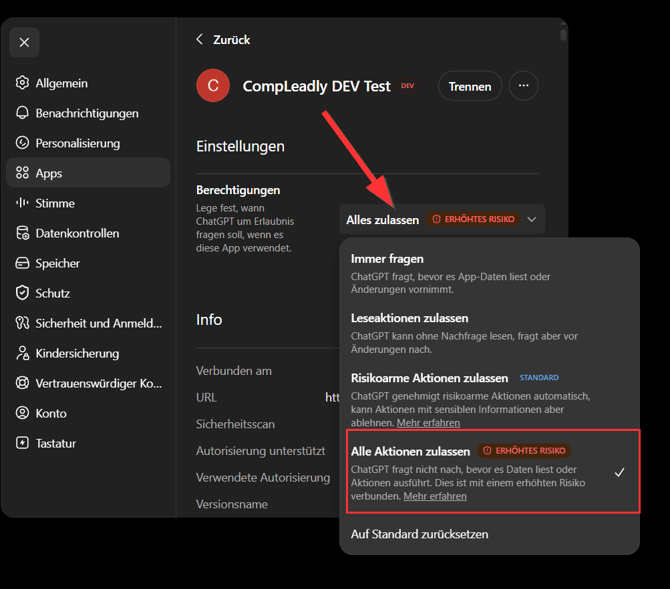
Wichtig zum Verständnis: ChatGPT greift auf CompLeadly zu – nicht umgekehrt. Du brauchst dafür einen ChatGPT-Tarif, der Connectoren erlaubt (Plus, Pro, Business, Enterprise oder Edu). Der Connector wird nur im Web hinzugefügt, funktioniert danach aber auch in der Desktop- und Mobile-App.
Video Anleitung (Text Anleitung unten)
Schritt 1 – In CompLeadly zu den MCP-Einstellungen
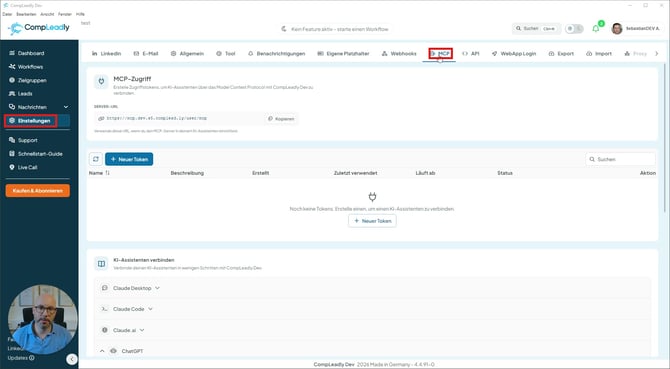
Geh links im Menü auf Einstellungen und klick oben in der Leiste auf den Reiter MCP.
⚠️Bild zu klein?
Rechtsklick auf das Bild und dann "im neuen Tab öffnen" um es zu vergrößern, oder heranzoomen
Schritt 2 – Server-URL kopieren
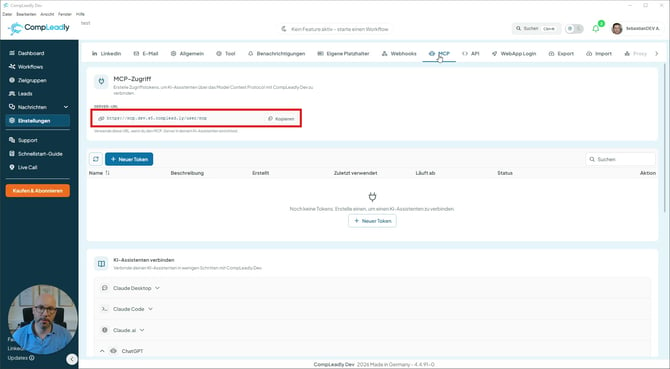
Unter MCP-Zugriff findest du die Server-URL. Klick auf Kopieren – diese URL brauchst du gleich in ChatGPT.
Schritt 3 – Eingebaute ChatGPT-Anleitung (zur Orientierung)
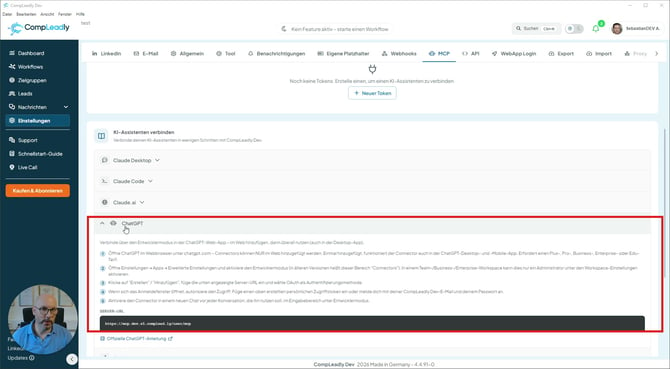
Weiter unten auf der Seite unter KI-Assistenten verbinden findest du beim Punkt ChatGPT nochmal die komplette Schritt-für-Schritt-Anleitung samt Server-URL. Die kannst du jederzeit als Spickzettel nutzen.
Schritt 4 – ChatGPT im Browser öffnen
Öffne ChatGPT im Webbrowser (chatgpt.com). Klick unten links auf dein Profil, um gleich in die Einstellungen zu kommen.
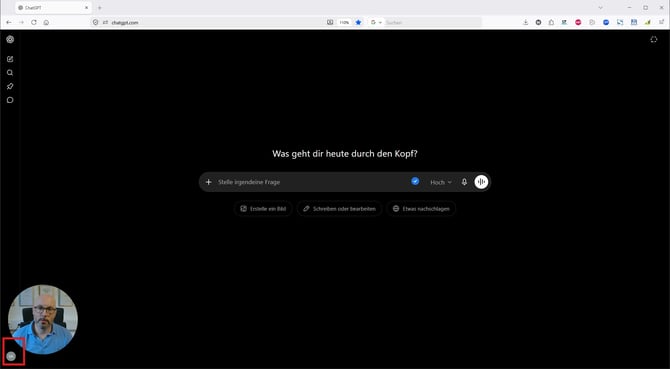
Der Connector wird nur im Web hinzugefügt. In einem Team-/Business-/Enterprise-Workspace kann den Entwicklermodus (nächster Schritt) nur ein Administrator aktivieren. In älteren ChatGPT-Versionen heißt der Bereich „Connectors" statt „Apps".
Schritt 5 –
1) Plugin erstellen (neu)
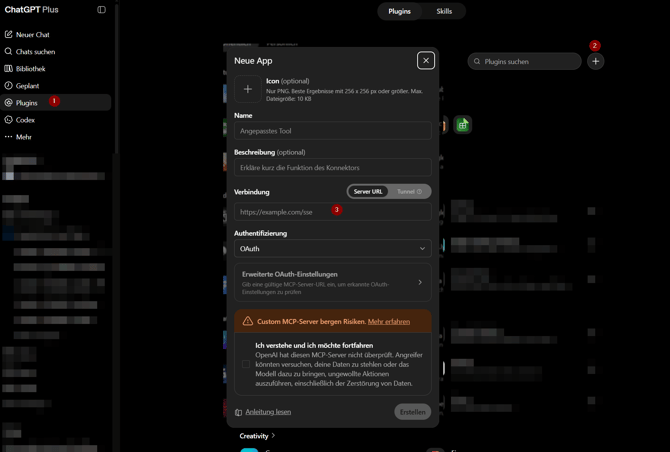
2) App erstellen (alt)
Der folgende Screenshot zeigt den kompletten Weg in den ChatGPT-Einstellungen (die roten Markierungen 1–5):
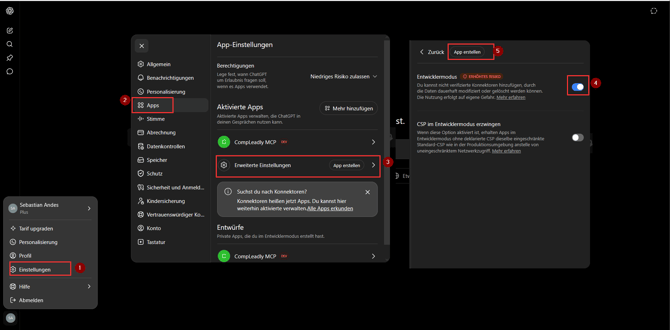
- Unten links auf Einstellungen klicken.
- Im Menü auf Apps gehen.
- Auf Erweiterte Einstellungen klicken.
- Den Entwicklermodus aktivieren (Hinweis „Erhöhtes Risiko" ist normal – nötig, weil CompLeadly kein App aus dem ChatGPT-Store ist).
- Auf App erstellen klicken.
Trag dann folgendes ein:
- Name: z. B.
CompLeadly MCP - Beschreibung: optional
- Server-URL: die in Schritt 2 kopierte URL einfügen
- Authentifizierung: OAuth ausgewählt lassen
Bestätige mit Erstellen. Die Meldung „OpenAI hat diesen MCP-Server nicht geprüft" ist normal – den Server haben wir selbst entwickelt.
Schritt 6 – Anmeldemaske: persönlichen Zugriffstoken bereitlegen
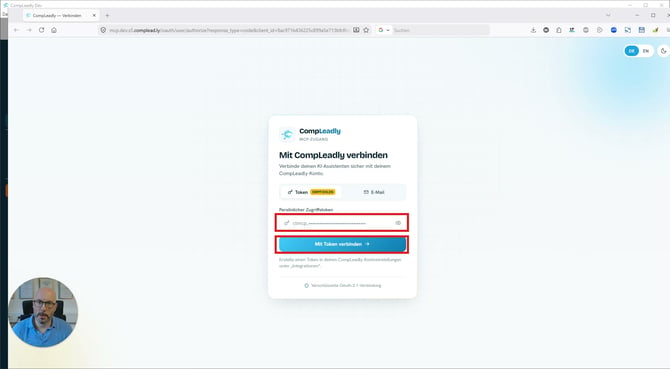
Es öffnet sich die Maske Mit CompLeadly verbinden. Hier brauchst du gleich deinen persönlichen Zugriffstoken. Den erstellst du jetzt direkt in CompLeadly (Schritt 7–8) und fügst ihn anschließend hier ein.
Schritt 7 – In CompLeadly einen neuen Token erstellen
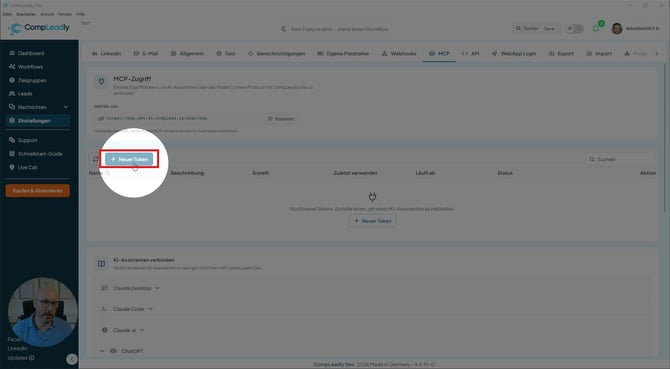
Geh zurück in CompLeadly auf den MCP-Reiter und klick auf + Neuer Token.
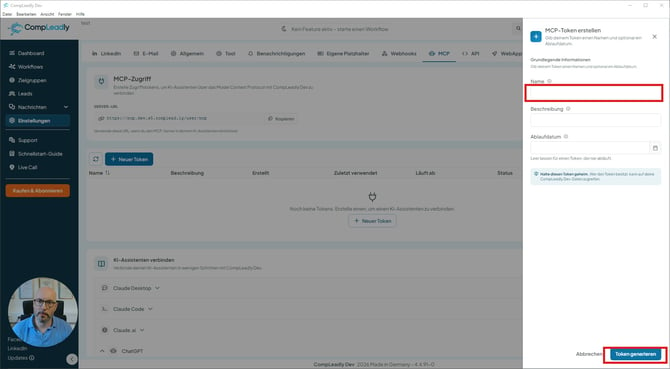
Gib dem Token einen Namen (z. B. ChatGPT). Ein Ablaufdatum musst du nicht setzen – leer lassen bedeutet, der Token läuft nie ab. Klick dann auf Token generieren.
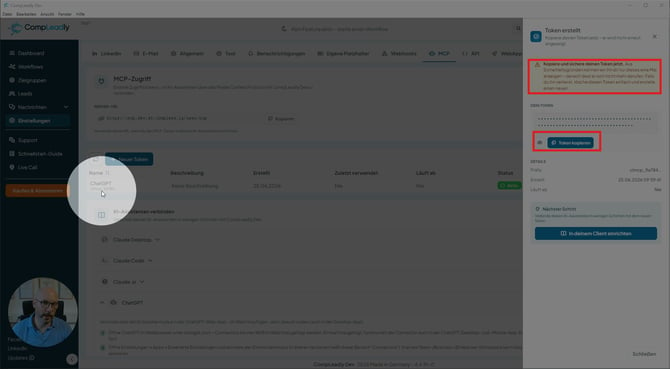
Schritt 8 – Token kopieren (nur einmal möglich!)
Klick auf Token kopieren.
Achtung: Der Token wird aus Sicherheitsgründen nur ein einziges Mal vollständig angezeigt und lässt sich danach nicht mehr abrufen. Kopier ihn also jetzt. Wir empfehlen, ihn nicht dauerhaft irgendwo abzuspeichern – wer den Token besitzt, kann auf deinen CompLeadly-Account zugreifen. Falls du ihn verlierst, lösch ihn einfach und erstelle einen neuen.
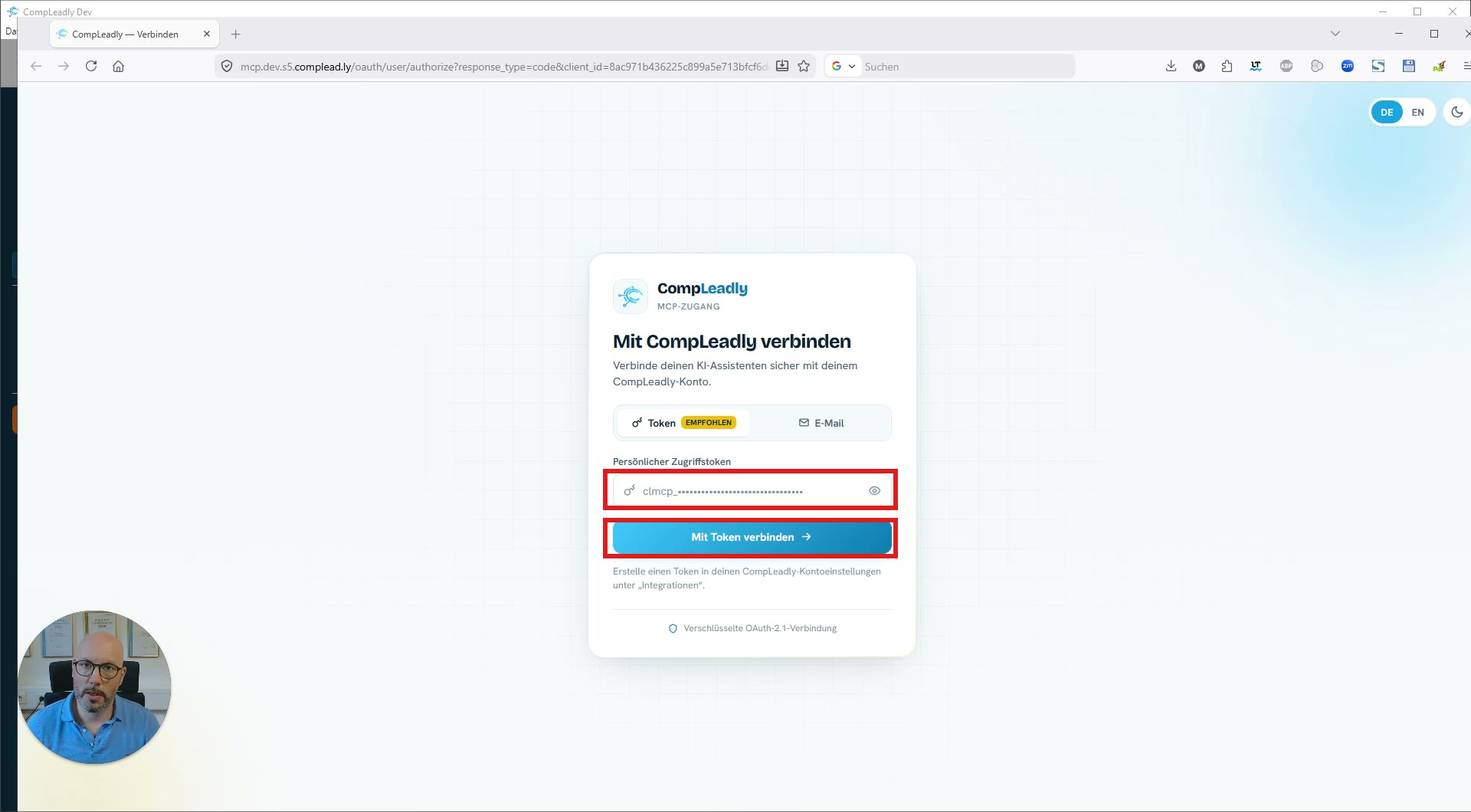
Schritt 9 – Token in ChatGPT einfügen und verbinden
Geh zurück zur Anmeldemaske in ChatGPT, füg den kopierten Token in das Feld Persönlicher Zugriffstoken ein und klick auf Mit Token verbinden.
Schritt 10 – Verbindung bestätigen
Die Verbindung wird hergestellt. Falls der Browser anbietet, das Passwort zu speichern, kannst du auf Nicht jetzt klicken.
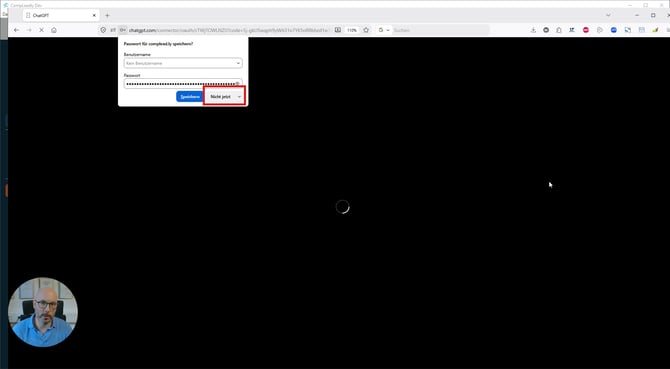
Danach siehst du in CompLeadly, dass der MCP verbunden ist, und in ChatGPT unter Apps den aktivierten Connector.
Schritt 11 – Im Chat nutzen
Aktiviere den Connector in einem neuen Chat über den Entwicklermodus-Bereich im Eingabefeld. Tipp: Gib @CompLeadly ein, dann erscheint sofort CompLeadly MCP.
Jetzt kannst du loslegen, zum Beispiel:
- „Welche Zugriffe habe ich?" – ChatGPT listet dir alle verfügbaren Bereiche auf (Workflows, Zielgruppen, Statistiken, Smartchat, Chatzustände, Knowledge Base …).
- „Warum sind keine Anfragen rausgegangen?" – für die technische Prüfung.
- „Welche Zielgruppen funktionieren am besten?" – für Auswertungen.