Hier erfährst du, wie du die Auto-In-Mail-Funktion einrichtest und nutzt.
Einrichtung der Auto-In-Mail-Funktion
Um die Auto-In-Mail-Funktion in CompLeadly zu nutzen, musst du zunächst eine LinkedIn- oder Sales-Navigator-Suche erstellen. Diese Suchen dienen als Grundlage für die Zielgruppen, die du später ansprechen möchtest.
Das geht so: http://suche-hilfe-nav.compleadly.de
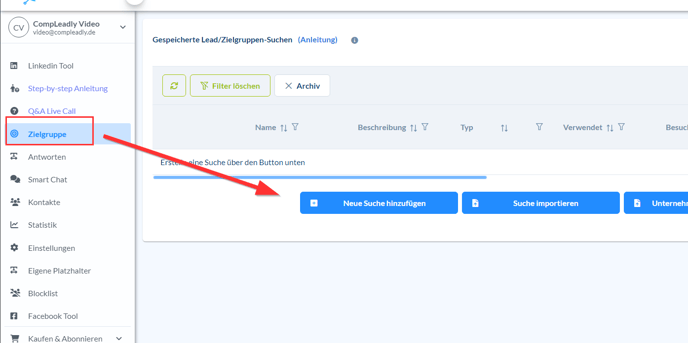
Nachdem du die Suche erstellt hast, kannst du die Zielgruppe in CompLeadly speichern. Dazu kopierst du den Link der Suche und speicherst diesen unter "Zielgruppe" in CompLeadly.
Bearbeitung der InMail-Einstellungen
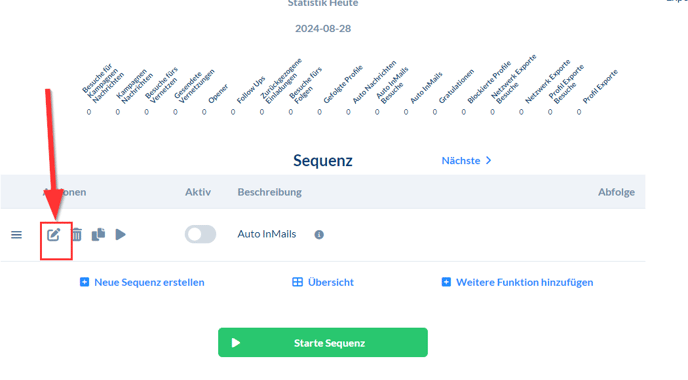
Um die InMail-Funktion zu bearbeiten, klicke auf das Stiftsymbol neben der entsprechenden Funktion.
 Hier hast du verschiedene Anpassungsmöglichkeiten:
- Notizen hinzufügen: Du kannst Notizen hinterlegen, um deine Zielgruppe besser zu organisieren.
- Auswahl der Zielgruppentypen: Wähle, ob es sich um eine LinkedIn-Personendatei oder eine Sales-Navigator-Zielgruppe handelt.
- Zeitraum festlegen: Stelle das Start- und Enddatum ein, innerhalb dessen die InMails gesendet werden sollen.
- InMail-Limits festlegen: Bestimme, wie viele InMails pro Tag maximal gesendet werden sollen.
- Betreff und Nachricht: Füge den Betreff und die Nachricht hinzu, die du in deinen InMails verwenden möchtest.
- Platzhalter verwenden: Nutze Platzhalter, um deine Nachrichten zu personalisieren.
Unterscheidung zwischen kostenlosen und kostenpflichtigen InMails
CompLeadly unterscheidet zwischen kostenlosen InMails an "Open Profiles" und kostenpflichtigen InMails. Open Profiles sind Premiummitglieder, die es erlauben, kostenlose InMails zu erhalten. Wenn du das Guthaben an kostenpflichtigen InMails aufbrauchen möchtest, kannst du dies ebenfalls in den Einstellungen festlegen.
Mehr dazu: Was sind Open Profiles?
Zusätzliche Optionen und Filter
CompLeadly bietet eine Reihe von Filtern, um die Zielgruppe weiter zu verfeinern und bestimmte Kontakte auszuschließen:
- Überspringe vernetzte Profile: Vermeide, Kontakte anzuschreiben, mit denen du bereits vernetzt bist.
- Filter nach Profilbild: Überspringe Profile, die kein Profilbild haben.
- Exportformate: Wähle das Exportformat deiner Kontakte, z.B. Excel, CSV oder Google Sheets.
- Zielgruppenaufteilung: Bei großen Zielgruppen (>2.500 Ergebnisse) solltest du diese in kleinere Untergruppen aufteilen, um sicherzustellen, dass alle Ergebnisse angezeigt werden.
Versenden der InMails
Nachdem du alle Einstellungen vorgenommen hast, kannst du die InMails entweder über den Sales Navigator oder den normalen LinkedIn-Chat versenden. Es wird empfohlen, den LinkedIn-Chat zu verwenden, da die Nachrichten dort häufiger gesehen werden und dauerhaft gespeichert sind.