Zapier und Google Sheets
Nutze Zapier und Google Sheets, um deine Daten in dein CRM zu bringen.
Du kannst in jeder Funktion deine Google Sheets Tabelle als Export Format hinterlegen.
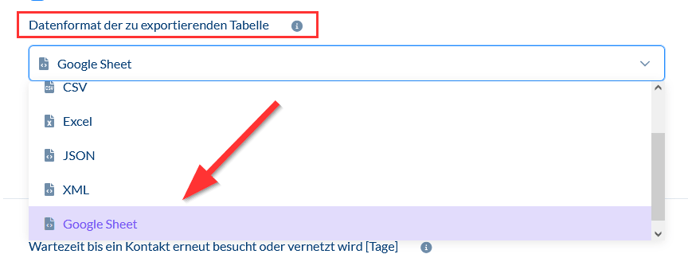
Standardmäßig werden die gesehenen Kontakte in der CompLeadly Funktion dann in der Google Sheet Tabelle als weitere Zeile angehangen.
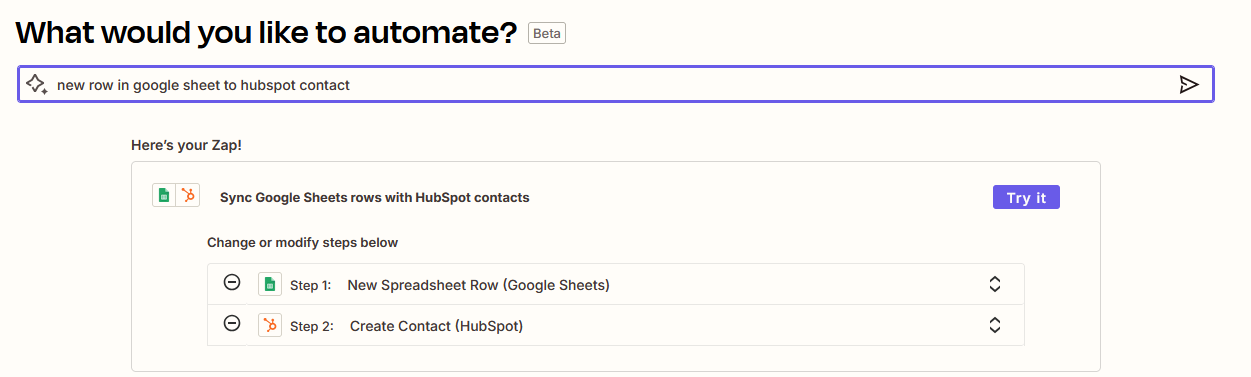
Das kannst du dann mit Zapier automatisieren. Hier als Beispiel mit Hubspot.
Benötigst du Hilfe?
Möchtest du die Einrichtung mit uns zusammen vornehmen, fällt eine Servicepauschale von 100 € (netto) an.
➔ Termin buchen
Dropbox und Skyvia
Wie du mit Dropbox und Skyvia dein CRM mit CompLeadly und LinkedIn verknüpfst.
Als Voraussetzung benötigst du einen kostenlosen Dropbox Account und einen kostenlosen Skyvia Account.
Dieser Artikel wird aus Kulanz zur Verfügung gestellt und ist nicht Teil von CompLeadly und ohne Gewähr. Wir empfehlen die Services nur. Die Anbieter sind für die Erbringung der Dienste verantwortlich.
Diese CRMs können leider nicht verknüpft werden: Pipedrive, Shopify
Benötigst du Hilfe?
Möchtest du die Einrichtung mit uns zusammen vornehmen, fällt eine Servicepauschale von 100 € (netto) an.
➔ Termin buchen
Schritt-für-Schritt-Anleitung
Dropbox Einrichtung
- Öffne den Link zu Dropbox
- Gebe deine Daten ein und klicke auf registrieren
- Bestätige die E-Mail von Dropbox
- Lade Dropbox herunter
- Installiere Dropbox
- Öffne den Dropbox Ordner auf deinem Computer
- Erstelle dort einen Ordner, der "CompLeadly" heißt
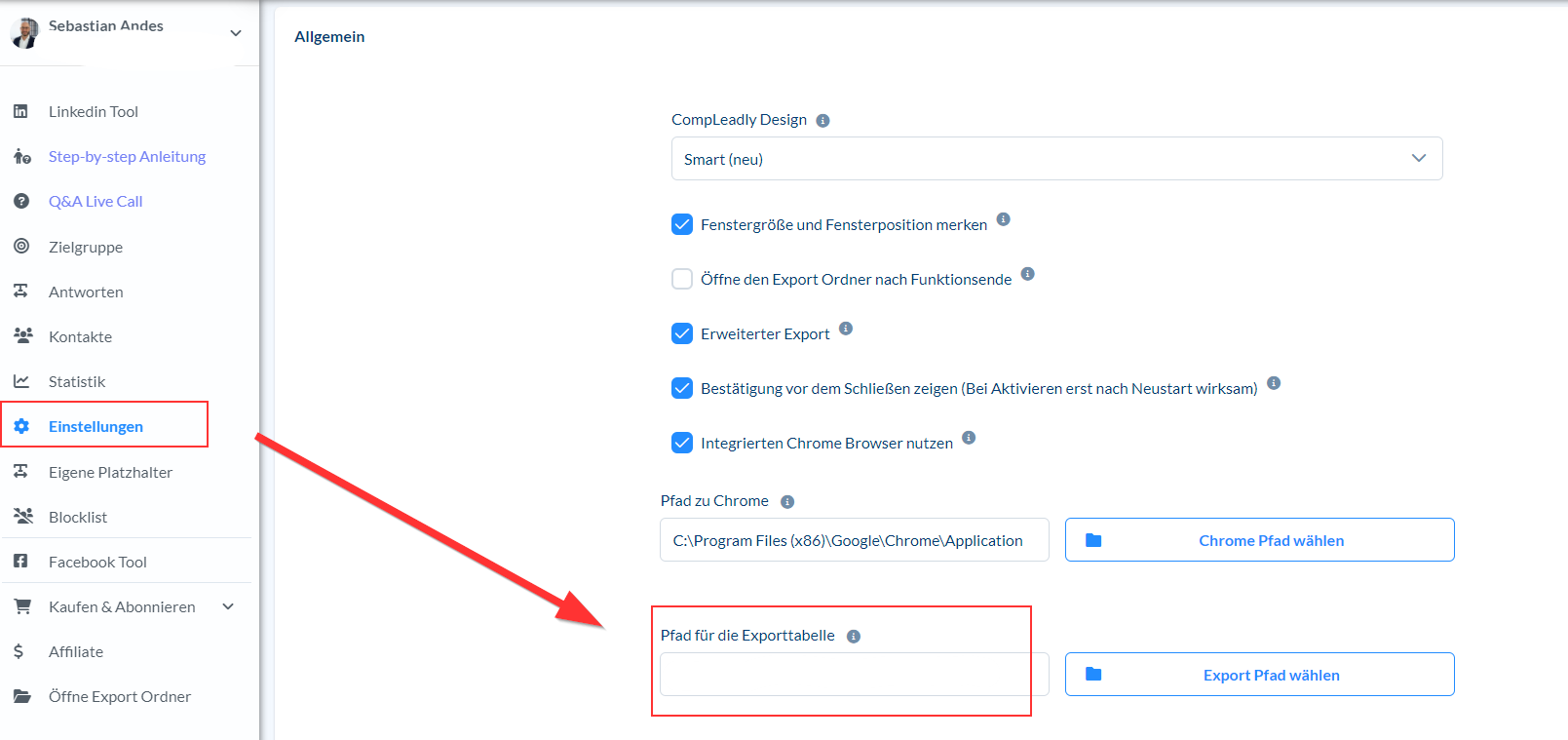
- Gehe in die CompLeadly Einstellungen und ändere dort den Export-Pfad zu diesem CompLeadly Ordner in der Dropbox
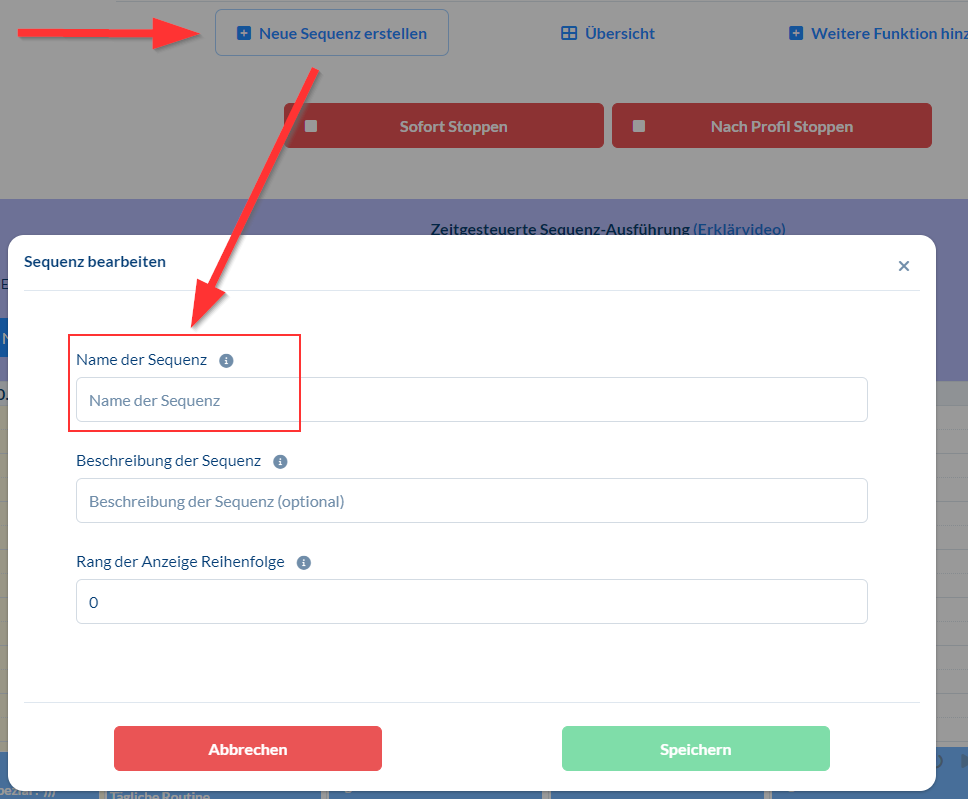
- Erstelle eine Sequenz in CompLeadly, die du z.B. CRM Export nennst
- Füge die Netzwerkexport-Funktion in diese Sequenz ein (wenn nicht schon vorhanden)
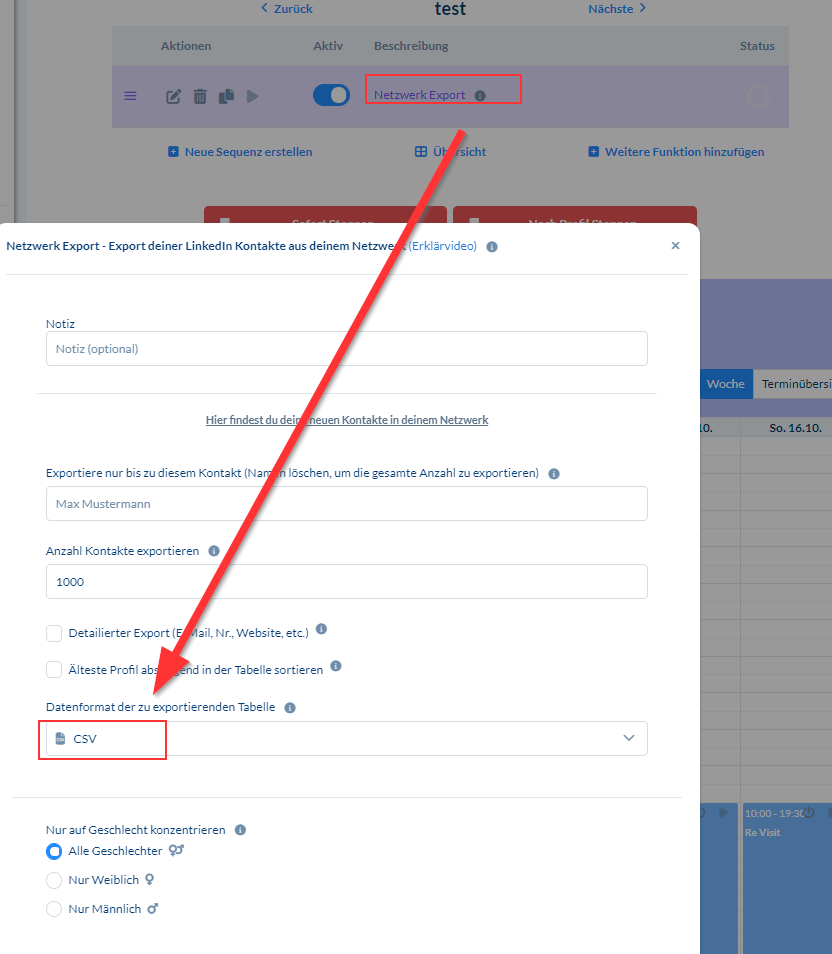
- Öffne die Funktion Netzwerkexport und ändere das Export-Format in CSV
- Plane diese Sequenz unten in deinem Kalender täglich z.B. um 22 Uhr.
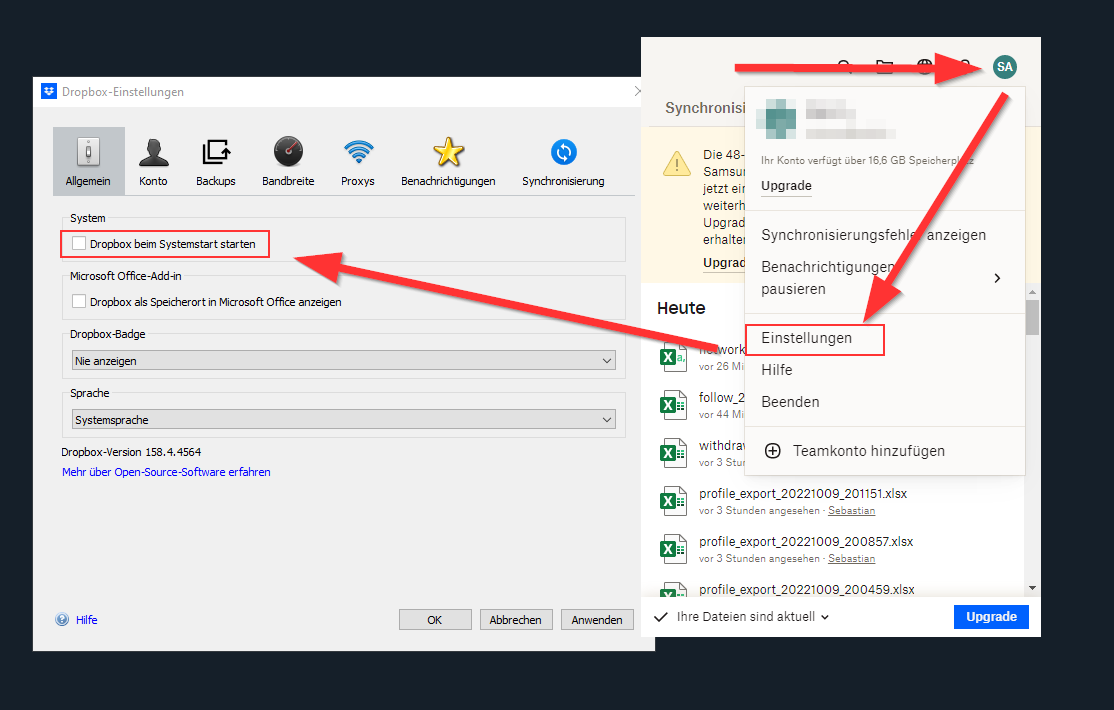
So planst du Sequenzen im Kalender - Achte darauf, dass die Dropbox gestartet ist und die Daten synchronisiert.
- Wir empfehlen die Dropbox bei Systemstart zu starten
- Es wird eine CSV Datei mit allen neuen Kontakten erstellt, die eine E-Mail angegeben haben. Im nächsten Schritt werden diese Kontakte von SKYVIA in dein CRM exportiert.
SKYVIA Einrichtung
- Die Dropbox Einrichtung oben muss erfolgt sein
- Der Netzwerkexport muss einmal gelaufen sein, damit bereits eine network_export.csv Datei erstellt wurde.
- Öffne SKYVIA
- Klicke auf Sign Up, um dich zu registrieren
- Wenn das erledigt ist, logge dich in Skyvia ein (=sign in)
- Erstelle eine neue Import-Integration

- Wähle CSV from storage service und verknüpfe dann deinen Dropbox Account


- Wenn du noch in der Dropbox eingeloggt bist, sollte das Feld Access Token gefüllt sein.
- In dem Feld Connection sollte jetzt ein Dropbox Symbol sein.
- Jetzt musst du dein Ziel CRM System als verknüpfen, damit es das Target wird.
- Klicke auf new connection

- In dem Feld Connection sollte jetzt dein CRM Symbol sein.
- Erzeuge einen Task mit "add new"

- Wähle die "network_export.csv" Datei
Wenn die Datei nicht vorhanden ist, muss der Netzwerkexport einmal laufen gelassen werden. - Die Datei lädt.
- Klicke dann auf Next step

- Du musst in deinem CRM jetzt auswählen, wo diese Kontakte hingehen sollen.
Bei Hubspot ist das Contacts 
- Jetzt musst du die Eigenschaften deines CRM mit den Spalten des network_export.csv verknüpfen, damit eine eindeutige Zuordnung stattfinden kann. Wichtig sind z.B. Firstname, Lastname und E-Mail

- Wenn du damit fertig bist, klicke auf Save
- Das Fenster schließt sich. Klicke auf create und dann auf Save

- Jetzt kannst du SKYVIA einmal pro Tag den Export durchführen lassen

- Empfehlung:
- Den Netzwerkexport täglich um 22 Uhr im Kalender eintragen
- Die Skyvia Durchführung um täglich um 2 Uhr planen