In diesem Artikel erläutern wir, wie du Kontakte, die du nicht mehr kontaktieren möchtest, erfolgreich blockieren und verwalten kannst. Hierbei handelt es sich um eine vorübergehende Lösung, bis diese Funktion direkt verfügbar ist.
Erstellung einer Blockliste in CompLeadly
Um bestimmte Kontakte zu blockieren, beginnst du damit, diese in eine spezielle Zielgruppe zu überführen. Diese Zielgruppe kannst du beispielsweise "Blocklist" nennen. Wähle dazu einfach alle Kontakte aus, die du blockieren möchtest, und füge sie dieser Gruppe hinzu.
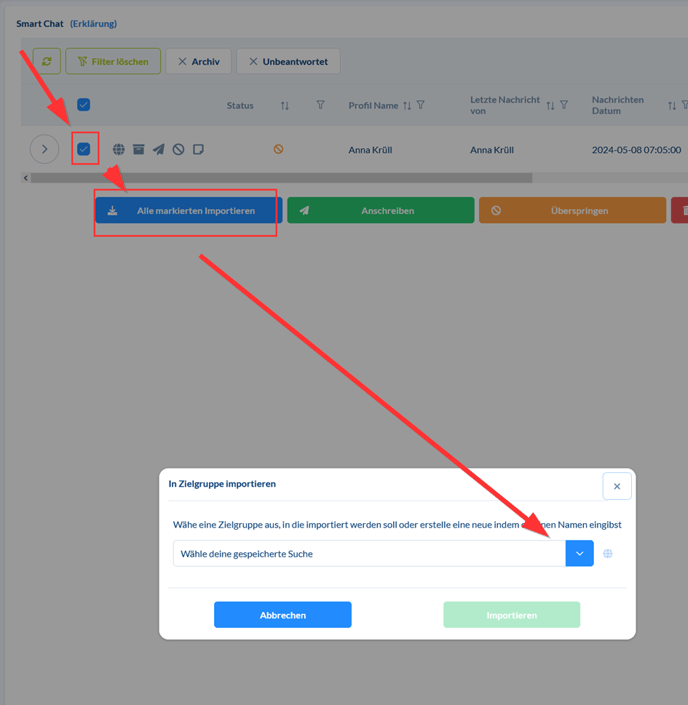
Nach dem Import der Kontakte findest du die Blocklist im linken Menü unter deinen Zielgruppen. Hier kannst du überprüfen, ob alle gewünschten Kontakte hinzugefügt wurden. Es ist auch möglich, jederzeit neue Kontakte zur Blockliste hinzuzufügen.
Nutzung der Blockliste zur Kontaktverwaltung
Sobald deine Blockliste erstellt ist, gehe zum LinkedIn-Tool und erstelle eine neue Sequenz, die nur die Funktionen Besuchen und Folgen nutzt. Wähle dabei die zuvor angelegte Blockliste aus. Stelle ein, wie oft die Kontakte in dieser Liste besucht werden sollen – zum Beispiel nie wieder. Es ist wichtig, alle Filter zu deaktivieren, um sicherzustellen, dass alle Kontakte aus dieser Gruppe erfasst werden. 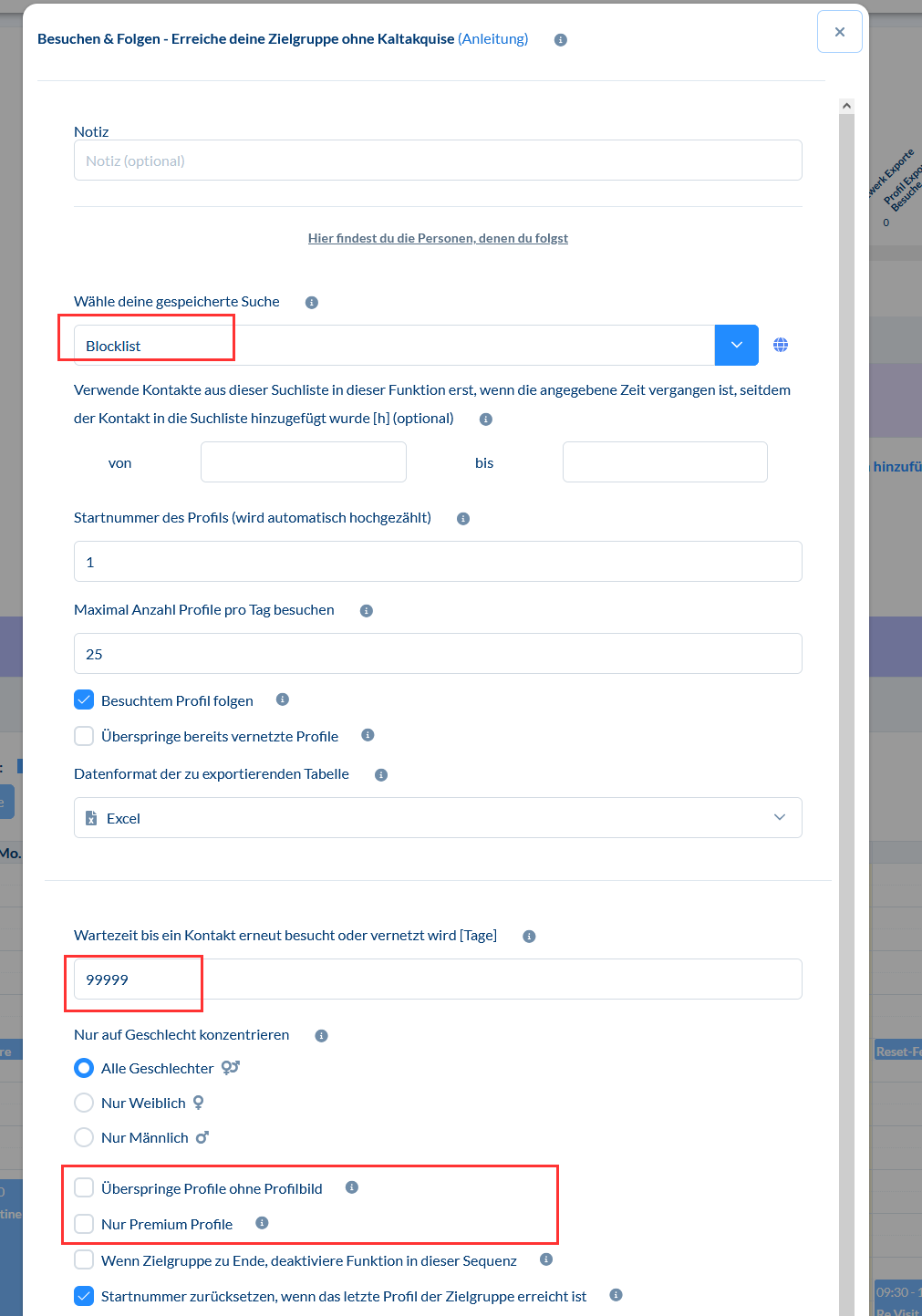
Automatische Speicherung in der Team-Blockliste
Im nächsten Schritt kannst du einstellen, dass alle gescannten Profile direkt in eine Team-Blocklist gespeichert werden. Diese Liste sollte vorher angelegt werden. In dieser Phase werden alle erfassten Profile in die Blockliste übernommen und für zukünftige Aktionen blockiert. Du kannst auch Bedingungen hinzufügen, um sicherzustellen, dass nur die gewünschten Kontakte entfernt werden. 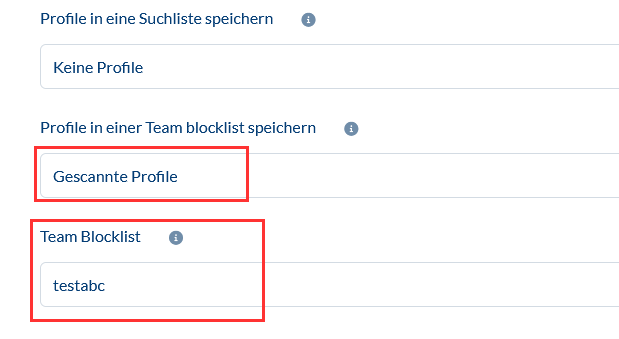 Einrichtung einer Team-Blockliste
Die Team-Blockliste ist einfach einzurichten. Erstelle ein neues Team, beispielsweise "Test A, B, C", und wähle die Funktionen aus, die übersprungen werden sollen. Nach dem Speichern ist deine Team-Blocklist einsatzbereit und kann in den Funktionen ausgewählt werden. Alle gescannten Kontakte werden automatisch gespeichert und bei weiteren Aktionen übersprungen.
Komplette Blocklist Anleitung ➔ http://team-blocklist.compleadly.de/
Wenn du weitere Fragen zur Verwaltung deiner Blocklisten oder andere Anliegen hast, kannst du dich jederzeit über den Support-Button an uns wenden. Wir helfen dir gerne weiter und stellen sicher, dass du die volle Kontrolle über deine Kontaktverwaltung behältst.