Video Anleitung (Text Anleitung unten)
1) Deine KI öffnen
Öffne die KI deiner Wahl – ChatGPT, Claude, Grok oder eine andere. Wichtig ist nur, dass die Verbindung zu CompLeadly (MCP) eingerichtet ist.
[SO GEHT DIE VERBINDUNG ZUR KI]
Der Ablauf ist überall gleich. In das Eingabefeld kommt gleich deine Aufgabe.
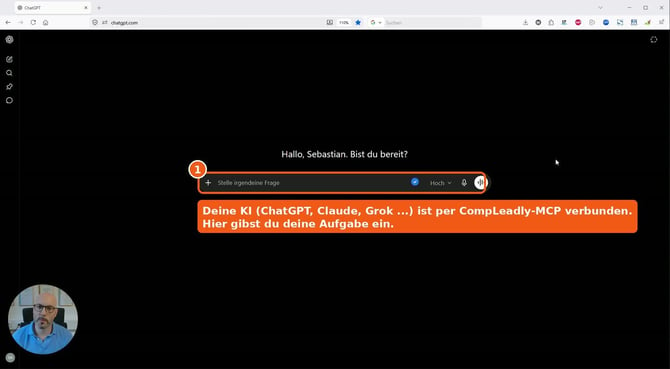 Schritt 1 – Deine KI öffnen
⚠️Bild zu klein?
Rechtsklick auf das Bild und dann "im neuen Tab öffnen" um es zu vergrößern, oder heranzoomen
2) Aufgabe an die KI geben
Gib deiner KI einen klaren Auftrag mit den gewünschten Filter-Kriterien und klicke auf Senden. Du kannst den Auftrag beliebig erweitern (z. B. einen Leitfaden mitgeben). Der folgende Prompt ist ein einfacher Start:
Prompt
Suche die X neusten Smart-Chat-Nachrichten mit Eigenschaft:
Letzte Nachricht vom Nutzer = false
Hat geantwortet = true
Archiviert = false
Und schreibe eine passende Antwort und speichere sie im Entwurf.
-
Das X musst du ersetzen durch die Anzahl der letzten Nachrichten. Du kannst auch sagen: alle neuesten Nachrichten.
-
Und den letzten Satz kannst du individuell mit deinem eigenen Prom, deinem Leitfaden oder Sonstiges ersetzen.
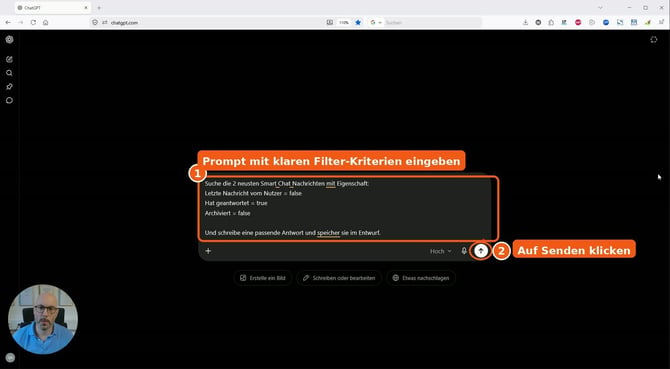 Schritt 3 – Aufgabe an die KI geben
3) Zugriff erlauben & Ergebnis abwarten
Die KI fragt einmalig nach der Berechtigung für den CompLeadly-Zugriff – klicke auf „Einmal zulassen“ (oder „Immer zulassen“). Danach arbeitet sie kurz und meldet, dass die Entwürfe gespeichert wurden. Tipp: Du musst den CompLeadly-Connector nicht extra benennen – die KI findet ihn meist selbst.
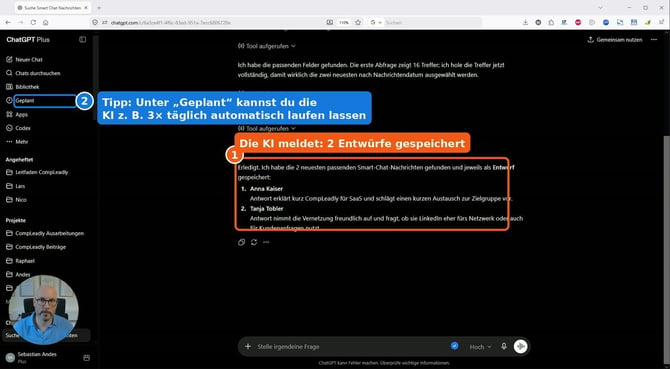 Schritt 4 – Zugriff erlauben & Ergebnis abwarten
4) Entwürfe in CompLeadly prüfen
Wechsle in CompLeadly in den Smart Chat auf den Filter „Entwurf“. Dort findest du die von der KI erstellten Antworten. Wichtig: Ein Entwurf wird nicht automatisch versendet – du behältst die volle Kontrolle.
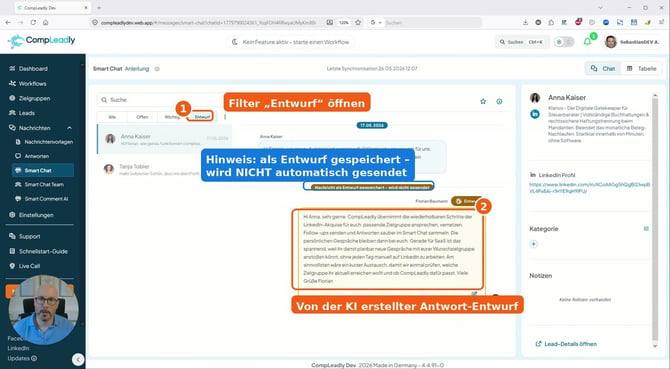 Schritt 5 – Entwürfe in CompLeadly prüfen
5) Anpassen & absenden
Lies den Entwurf, passe ihn bei Bedarf an (optional hilft „KI Optimierung“ beim Feinschliff) und klicke dann auf Senden. Fertig.
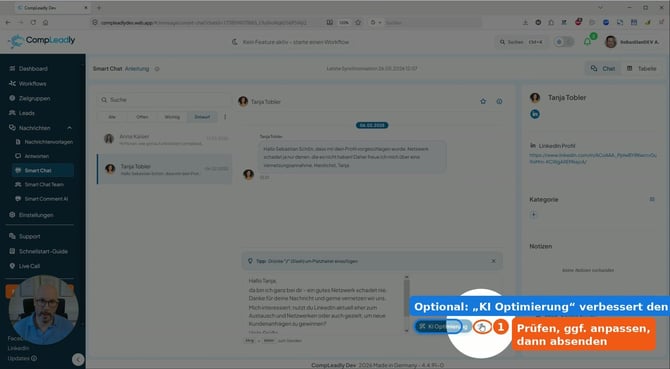 Schritt 6 – Anpassen & absenden
↻ Automatisch laufen lassen
Du kannst die Aufgabe in deiner KI auch planen – zum Beispiel „Schau dreimal am Tag (12 Uhr, 15 Uhr …) in den Smart Chat und erstelle Entwürfe für neue, unbeantwortete Nachrichten“. Geplante Aufgaben findest du in der KI unter „Geplant“. So entstehen die Entwürfe automatisch, ohne dass du etwas tun musst.
Profi-Tipps
- Erst Entwurf, dann automatisch senden: Lass die KI am Anfang nur Entwürfe speichern. Erst wenn dein Prompt gut funktioniert, empfehlen wir auf direktes Senden umstellen.
- Gib einen Leitfaden mit: Du kannst lange Prompts nutzen – z. B. „Nutze meinen Leitfaden“ oder „Ich verkaufe XY, überlege dir, wie du am besten den Fuß in die Tür bekommst“.
- Leitfaden aus Verlauf erstellen: Die KI kann deine letzten Nachrichten auslesen und daraus einen eigenen Antwort-Leitfaden (Skill) bauen – basierend darauf, was bei dir bisher gut funktioniert hat.
- Antwortqualität: Mit der Einstellung „Hoch“ werden die Antworten besser, dauern aber länger.