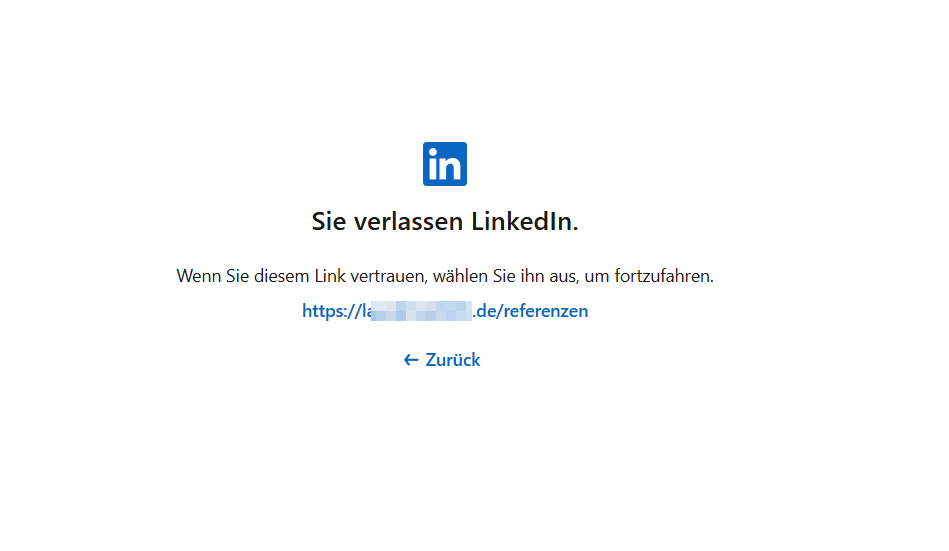
Drei erprobte Vorgehensweisen (der letzte ist unser Favorit)
-
Kurzer Post mit Link am Ende
-
Verfasse einen prägnanten Beitrag, der den Nutzen deiner Webseite in zwei-drei Sätzen auf den Punkt bringt.
-
Füge den Link ganz unten ein. Klickt jemand auf den Link im Post, landet die Person direkt auf deiner Seite, ohne Umweg über das Warnfenster.
-
-
Ausführlicher Artikel mit mehreren CTAs
-
Nutze LinkedIn-Artikel, um tiefer ins Thema einzusteigen.
-
Streue den Link an mehreren Stellen ein – zum Beispiel nach jedem Abschnitt. So bietest du mehrere Gelegenheiten zum Klicken und erhöhst die Conversion-Wahrscheinlichkeit.
-
-
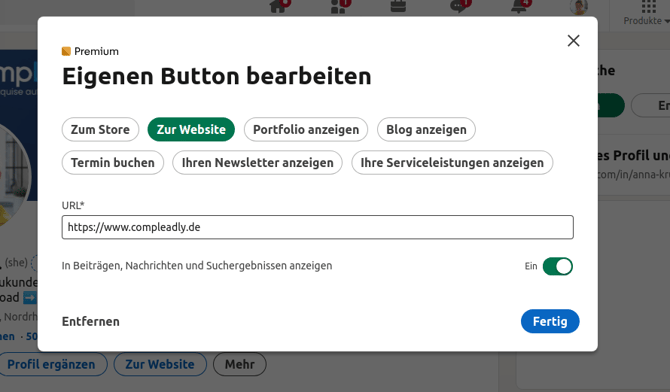
Custom Button (FAVORITE)
- Der Custom Button wird direkt im Chat und in Beiträgen angezeigt und bei Klick wird sofort weitergeleitet ohne Sicherheitsseite von LinkedIn
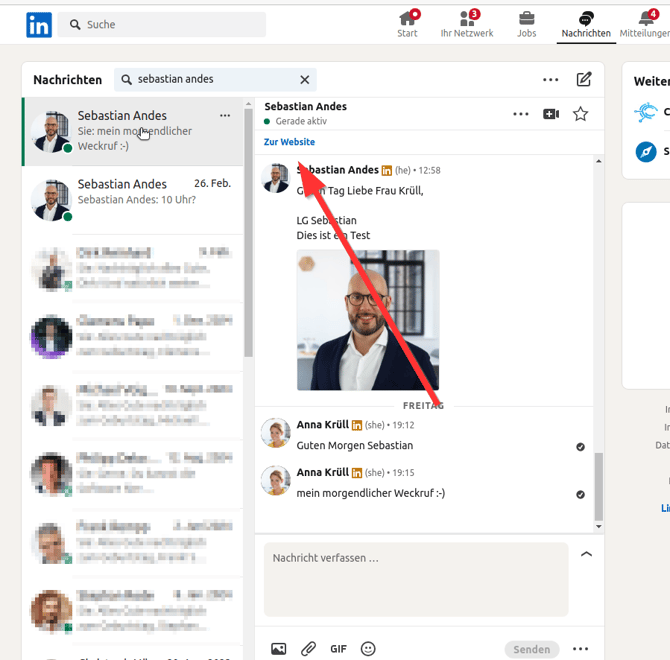
- Direktlink:
https://www.linkedin.com/in/me/overlay/custom-button - Oder
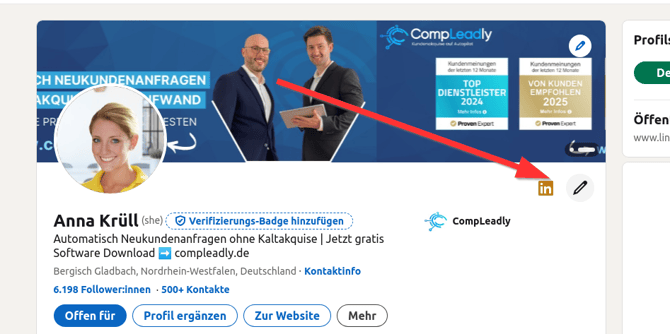
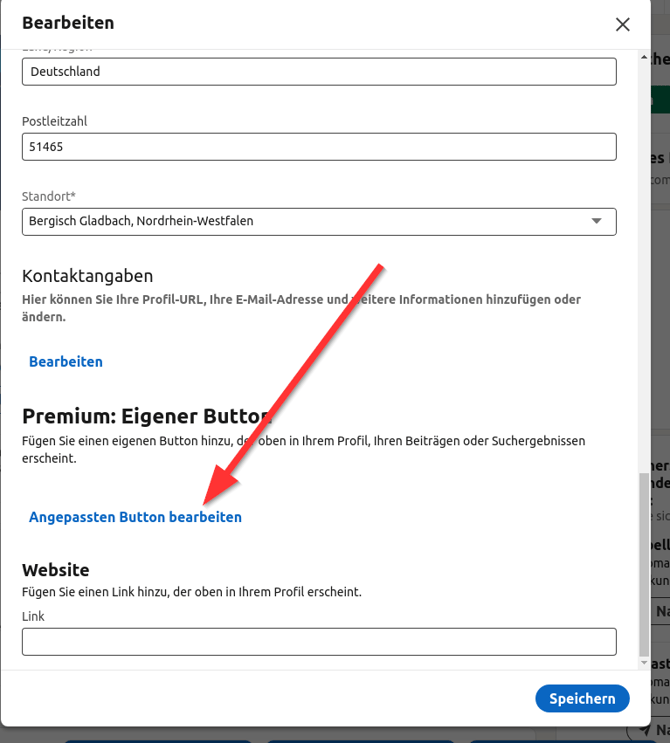
Dein Gewinn
-
Reibungslose Nutzerführung: Leser überspringen das Sicherheits-Pop-up komplett.
-
Mehr Klicks & Conversions: Jeder Aufruf gelangt direkt auf deine Zielseite, was die Chance auf Downloads, Demos oder Käufe spürbar hebt.
-
Stärkere Bindung: Durch Inhalte innerhalb von LinkedIn konsumiert deine Zielgruppe schon vor dem Klick wertvolle Informationen und fasst schneller Vertrauen.
Setze diese eins der drei Formate ein, um Chat-Links elegant zu umgehen und gleichzeitig die Interaktion in deinem Netzwerk zu steigern.