1. Netzwerkexport
Um herauszufinden, welche deiner Kontakte auf LinkedIn auf deine Nachrichten reagiert haben, beginnen wir mit dem Netzwerkexport. Zuerst navigierst du zur Netzwerkexportfunktion, die du unter "weitere Funktionen hinzufügen" findest.
Die Idee ist, alle deine Kontakte aus LinkedIn in CompLeadly zu kopieren. Hierbei gibt es ein Limit von 2500 Kontakten. Solltest du mehr Kontakte haben, gibt es alternative Wege, diese in CompLeadly zu importieren. Hier
2. Die Kampagne-Nachrichten-Funktion nutzen
Die Kampagne-Nachrichten-Funktion in CompLeadly ist normalerweise dafür da, Nachrichten zu senden. In diesem Fall nutzen wir sie jedoch, um zu überprüfen, ob Kontakte auf deine Nachrichten reagiert haben.
Du wählst die zuvor durch den Netzwerkexport erstellte Zielgruppe aus und legst ein Startdatum fest. Die Anzahl der Kontakte, die du überprüfen möchtest, gibst du in das entsprechende Feld ein. Der Text kann einfach ein Punkt sein, da es in diesem Schritt nur darum geht, Kontakte zu scannen und nicht, Nachrichten zu senden.
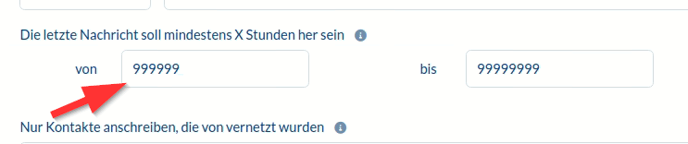
Dieser Wert muss 999999 enthalten (sechs 9), damit niemand angeschrieben wird. Außerdem kommen Antworten dann auch in die Antwortabelle
Antworten identifizieren und speichern
Das Hauptziel ist es, zu erkennen, welche Kontakte auf deine Nachrichten reagiert haben. Durch die Einstellung, dass die letzte Nachricht von dir sein muss, kann CompLeadly prüfen, ob eine Reaktion vom Kontakt vorhanden ist. Wenn die letzte Nachricht nicht von dir ist, hat der Kontakt geantwortet. Diese Kontakte werden dann in einer neuen Zielgruppe gespeichert, die du beispielsweise "Test 2" nennen kannst.
3. Profilexport und Datenübertragung
Nachdem du die Antworten identifiziert hast, geht es zum Profilexport. Hier kannst du alle Kontakte, die geantwortet haben, in eine Google Sheets Tabelle exportieren. Dazu muss die Tabelle öffentlich sein, damit CompLeadly darauf zugreifen kann. Dieser Schritt ist besonders wichtig, wenn du planst, die Daten später mit Automatisierungstools wie Zapier zu nutzen. Die Tools können dann auf die Google Sheets Tabelle zugreifen und die Daten in dein CRM-System übertragen. Bei Fragen oder Unklarheiten steht dir der Support-Button in CompLeadly zur Verfügung, um Hilfe zu erhalten.
Dieser Prozess erleichtert die Organisation und Analyse deiner LinkedIn-Kontakte, indem er den Export, die Überprüfung von Antworten und die Übertragung von Daten in andere Systeme automatisiert. So kannst du effizient feststellen, welche Kontakte auf deine Nachrichten reagieren und diese Informationen für deine weiteren Vertriebsstrategien nutzen.