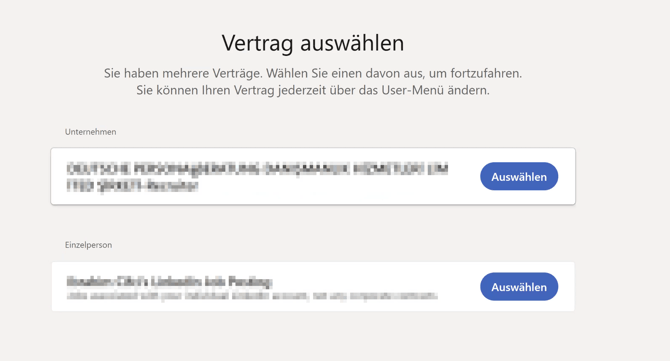
CompLeadly wählt standardmäßig immer den obersten aus. Wenn du das nicht möchtest, musst du den entfernen lassen. Das kann nur der Admin, wo du es gekauft hast.
Oder du gehst wie in Option A vor.
Option A)
So kannst du mit CompLeadly den anderen Sales Navigator auswählen
- Du musst als erstes CompLeadly neu starten.
- Klicke auf LinkedIn Login Probleme Lösen unter Einstellungen ➔ LinkedIn
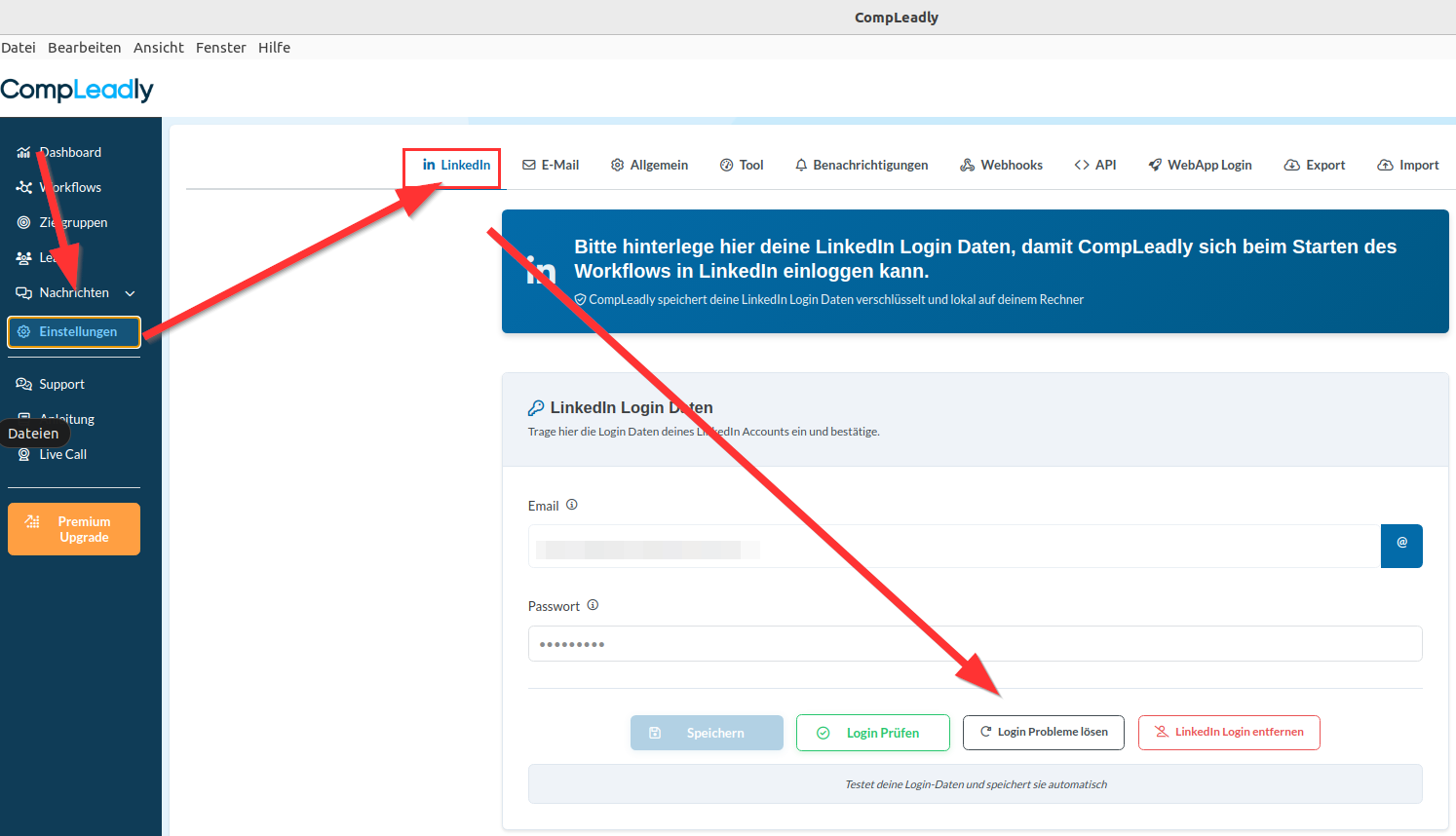
- Logge dich in LinkedIn ein, falls sich nicht direkt der Feed öffnet
- Navigiere zum Sales Navigator
- Logge dich im Sales Navigator aus (wenn du an dieser Stelle schon ein Paket auswählen musst, dann wähle das gewünschte Paket aus und du bist fertig)
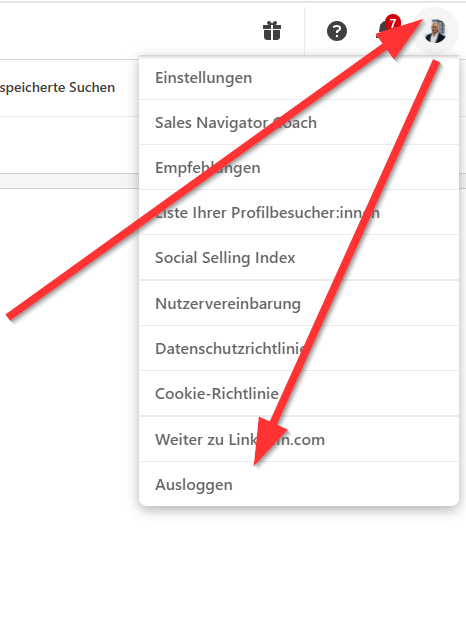
- Logge dich wieder im Sales Navigator ein
- Wähle den Sales Navigator aus, wo deine Suche gespeichert ist
- Schließe den Browser
Option B)
Verwendest du eine gespeicherte Suche im Sales Navigator, die keine Lead-Liste enthält? So kannst du die Suche trotzdem verwenden.
Du hast aber in dem anderen Sales Navigator eine sogenannte SavedSearch im Sales Navigator direkt gespeichert.
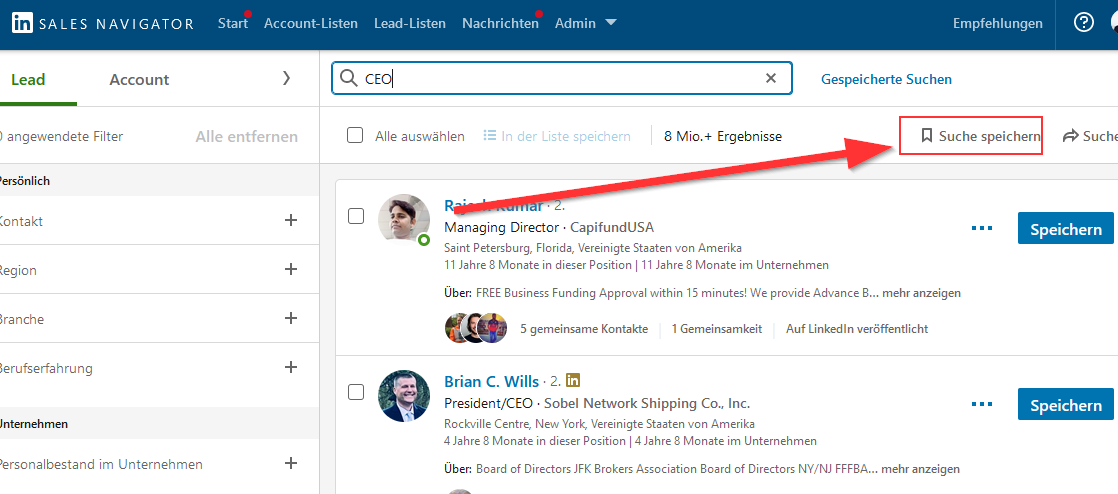
Auf die kann CompLeadly nicht zugreifen, weil immer der obere Salesnavigator geöffnet wird.
Lösung:
Hinterlege in CompLeadly keine Links von SavedSearches, die du im Sales Navigator speicherst.
Du musst jetzt jede SavedSearch, die du in CompLeadly gespeichert hast, im Sales Navigator öffnen. Dann einen Filter entfernen und wieder hinzufügen. Dann ändert sich der Link und wird wieder lesbar für alle Sales Navigator Accounts. Speicher diesen in CompLeadly.
Wenn du möchtest, dass wir dir das zeigen, komm gerne in den kostenlosen, täglichen stattfindenden live Call.
Mehr Informationen findest du hier: live-call.compleadly.de