Anführungszeichen für exakte Übereinstimmungen
Wenn du nach einem bestimmten Ausdruck suchst, verwende Anführungszeichen. Zum Beispiel hilft dir die Eingabe von "Produktmanager" dabei, genau diesen Titel in den Suchergebnissen zu finden. Achte darauf, Standard-Anführungszeichen (" ") zu verwenden, da spezielle Symbole oder typografische Anführungszeichen („“) nicht unterstützt werden. Vermeide außerdem Füllworte wie "bei", "in" oder "mit", um die Suche zu optimieren.
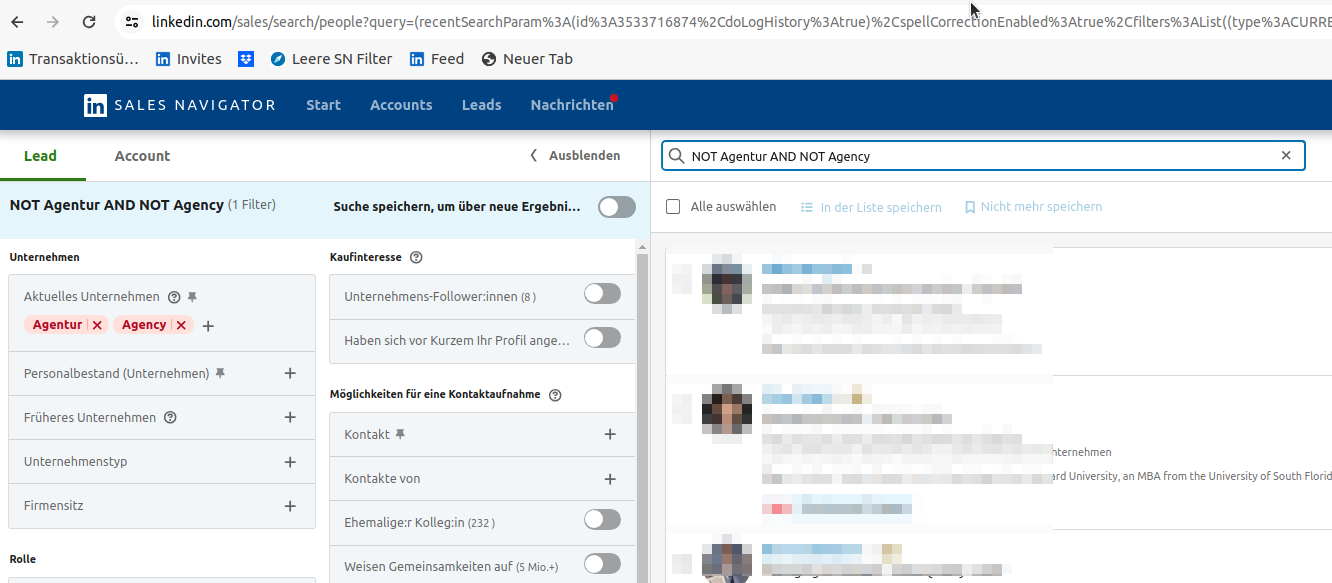
NOT-Suche: Begriffe ausschließen
Manchmal willst du bestimmte Begriffe von deiner Suche ausschließen. Das machst du, indem du NOT (in Großbuchstaben) direkt vor dem unerwünschten Suchbegriff platzierst. Zum Beispiel zeigt „Programmierer NOT Manager“ Profile von Personen an, die als Programmierer arbeiten, aber nicht als Manager.
OR-Suche: Erweitere deine Möglichkeiten
Wenn du flexibel in deiner Suche sein willst, hilft der Operator OR. Die Eingabe von „Vertrieb OR Marketing OR Werbung“ zeigt Profile an, die mindestens einen dieser Begriffe enthalten. So erhältst du mehr Optionen.
AND-Suche: Mehrere Kriterien kombinieren
Falls du Personen finden möchtest, die mehrere spezifische Kriterien erfüllen, verwende AND. Zum Beispiel bringt die Eingabe von „Buchhalter AND Finanzen AND Wirtschaftsprüfer“ Ergebnisse, die alle diese Begriffe enthalten.
Suchen mit Klammern: Für komplexe Anforderungen
Für komplexere Suchanfragen kannst du Begriffe in Klammern setzen. Wenn du etwa nach VPs suchst, aber Assistenzpositionen und SVPs ausschließen möchtest, gib ein: „VP NOT (Assistenz OR SVP)“.
Rangfolge der Operatoren
Die Reihenfolge der Ausführung bei der Booleschen Suche ist wie folgt: Anführungszeichen, Klammern, NOT, AND und OR. Beachte, dass die Operatoren „+“ und „-“ nicht unterstützt werden und Platzhalter-Suchen mit „*“ ebenfalls ausgeschlossen sind.
Wo kannst du die Boolesche Suche verwenden?
Die Boolesche Suche ist nicht nur im allgemeinen Keyword-Feld auf LinkedIn.com nutzbar, sondern auch in den speziellen Feldern „Unternehmen“, „Titel“ und „Keyword“ im LinkedIn Sales Navigator.
Alternative / Weitere Idee
Setzte das Keyword in den entsprechenden Filter und drücke Enter - hier kannst du nach dem Setzen z. B. von Agency "Einschließen oder Ausschließen"